
شرح تطبيق CapCut للأندرويد لتحرير الفيديو: دليل شامل للمبتدئين
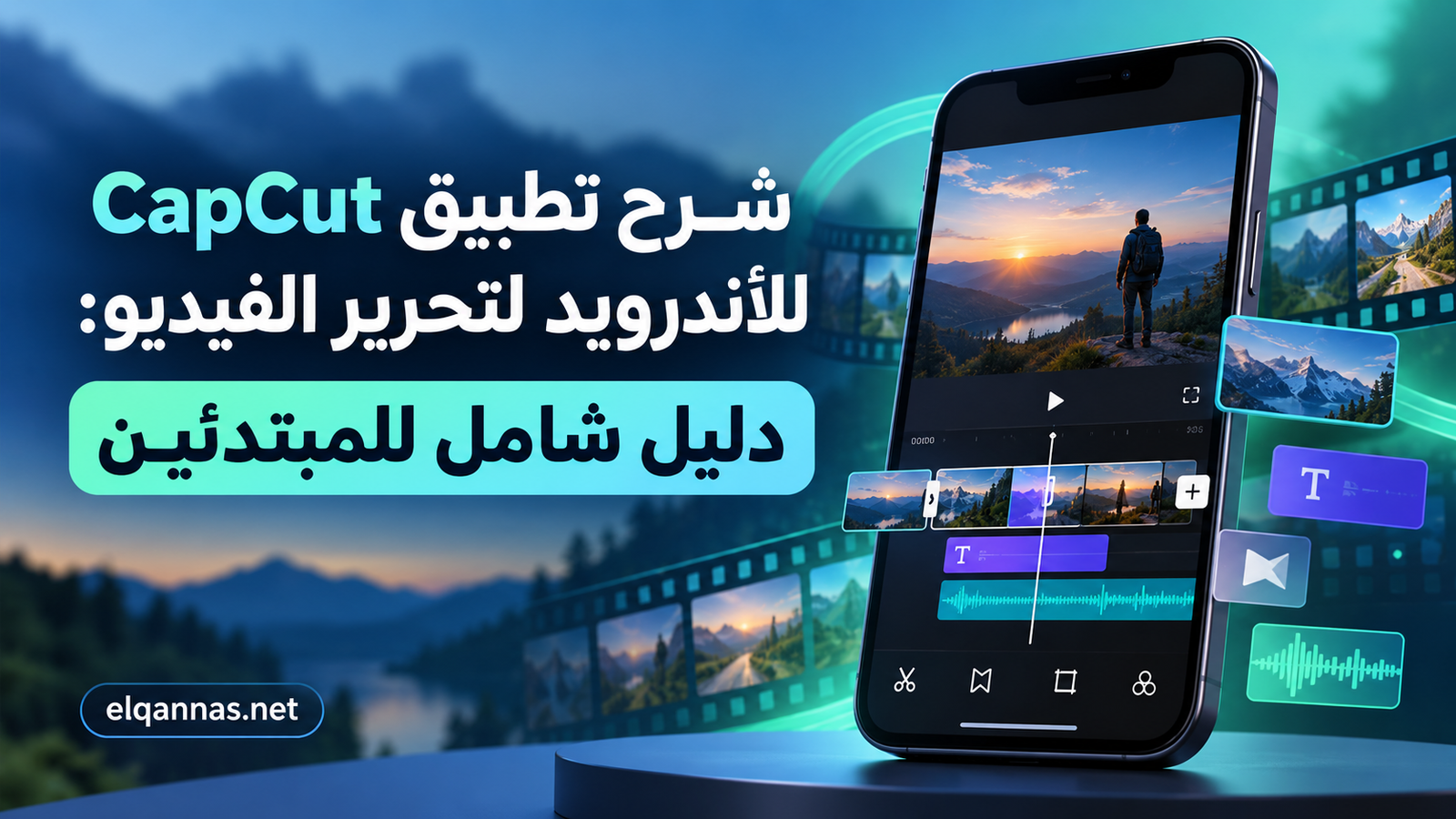

أصبحت صناعة الفيديو من الأمور التي يعتمد عليها عدد كبير من مستخدمي الهواتف الذكية، سواء لإنشاء محتوى على منصات التواصل الاجتماعي أو لتعديل المقاطع الشخصية ومقاطع العمل والدراسة. ومن بين التطبيقات المعروفة في هذا المجال يأتي تطبيق CapCut للأندرويد كأحد الخيارات التي توفر مجموعة كبيرة من أدوات تحرير الفيديو داخل واجهة مناسبة للمستخدم العادي.
في هذا الدليل سنتعرف على شرح تطبيق CapCut للأندرويد لتحرير الفيديو، وأهم الأدوات الموجودة بداخله، وكيفية إنشاء مشروع جديد، وقص الفيديو ودمج المقاطع وإضافة النصوص والمؤثرات والصوت، بالإضافة إلى مجموعة من النصائح التي تساعدك على الحصول على فيديو منظم دون الحاجة إلى خبرة كبيرة في برامج المونتاج الاحترافية.
ما هو تطبيق CapCut؟
CapCut هو تطبيق لتحرير وإنشاء مقاطع الفيديو يمكن استخدامه على هواتف أندرويد لتنفيذ مجموعة متنوعة من عمليات المونتاج.
بدلا من نقل الفيديو إلى الكمبيوتر واستخدام برامج تحرير معقدة، يستطيع المستخدم تنفيذ الكثير من التعديلات مباشرة من الهاتف، مثل قص أجزاء من الفيديو، وترتيب مجموعة من المقاطع، وإضافة موسيقى أو مؤثرات صوتية، وكتابة النصوص، وتغيير سرعة الفيديو، وإجراء بعض التعديلات على الصورة والألوان.
وتعتبر سهولة الاستخدام من الأسباب التي تجعل التطبيق مناسبا للمبتدئين، وفي الوقت نفسه يحتوي على أدوات إضافية يمكن الاستفادة منها عند الرغبة في تنفيذ فيديو أكثر احترافية.
ماذا يمكنك أن تفعل باستخدام CapCut للأندرويد؟
يتيح التطبيق استخدام العديد من أدوات تحرير الفيديو، وتختلف الأدوات التي يحتاج إليها كل مستخدم وفقا لطبيعة الفيديو الذي يقوم بإنشائه.
فعلى سبيل المثال، إذا كان لديك فيديو طويل وتريد نشر جزء معين منه على مواقع التواصل الاجتماعي، يمكنك قص الأجزاء غير المطلوبة والاحتفاظ بالمشهد المناسب فقط.
أما إذا كان لديك عدة مقاطع مختلفة، فيمكن وضعها داخل مشروع واحد وترتيبها بالأسلوب الذي يناسبك.
كما تستطيع إضافة عناوين ونصوص داخل الفيديو، وهي ميزة مفيدة عند إنشاء فيديوهات تعليمية أو مقاطع تحتوي على شرح ومعلومات.
ويمكن كذلك إضافة الصوت والموسيقى والمؤثرات المختلفة، إلى جانب التحكم في سرعة بعض المقاطع وتنفيذ انتقالات بين المشاهد.
كيفية بدء مشروع جديد في CapCut
بعد تثبيت التطبيق وتشغيله على هاتف الأندرويد، تظهر الواجهة الرئيسية التي يمكن من خلالها البدء في إنشاء الفيديو.
اختر إنشاء مشروع جديد، ثم حدد الصور أو مقاطع الفيديو التي تريد استخدامها.
بعد اختيار الملفات وإضافتها إلى المشروع ستظهر المقاطع داخل الخط الزمني أو Timeline.
ويعتبر الخط الزمني واحدا من أهم أجزاء أي برنامج لتحرير الفيديو، لأنه المكان الذي يتم من خلاله ترتيب المشاهد وتحديد توقيت ظهور النصوص والصوت والتأثيرات.
يمكنك تحريك مؤشر التشغيل لمشاهدة أي جزء من الفيديو، ثم اختيار المقطع الذي تريد تعديله.
ومن الأفضل قبل بدء عملية المونتاج مشاهدة جميع المقاطع وتحديد الأجزاء المهمة، بدلا من إضافة المؤثرات مباشرة ثم العودة إلى تعديل ترتيب الفيديو بالكامل.
قص الفيديو وحذف الأجزاء غير المطلوبة
من أكثر الأدوات استخداما في CapCut أداة قص وتقسيم الفيديو.
قد تقوم بتسجيل مقطع مدته خمس دقائق مثلا، ولكنك تحتاج إلى ثلاث دقائق فقط منه.
في هذه الحالة تستطيع نقل مؤشر التشغيل إلى النقطة التي تريد فصل الفيديو عندها واستخدام خيار تقسيم المقطع.
بعد تقسيم الفيديو إلى أكثر من جزء، يمكنك حذف الأجزاء التي لا تحتاج إليها.
وتساعد هذه الطريقة على التخلص من لحظات الصمت أو الأخطاء الموجودة أثناء التسجيل، كما تجعل الفيديو أقصر وأكثر تركيزا.
ومن الأفضل عدم حذف الملفات الأصلية من الهاتف حتى تتأكد تماما من الانتهاء من عملية المونتاج وتصدير النسخة النهائية.
دمج أكثر من فيديو في مشروع واحد
يمكنك من خلال CapCut إضافة مجموعة كبيرة من المقاطع إلى المشروع نفسه.
بعد إضافتها تظهر المقاطع بجانب بعضها على الخط الزمني، ويمكن تغيير ترتيبها بالسحب ووضع كل مقطع في المكان المناسب.
هذه الميزة مفيدة مثلا إذا كنت تقوم بتصوير رحلة أو مناسبة على عدة مراحل وتريد تجميع جميع اللقطات داخل فيديو واحد.
لكن حاول ألا تضيف عددا كبيرا من المشاهد المتشابهة بدون سبب، لأن الفيديو قد يصبح طويلا ومملا للمشاهد.
اختر أفضل اللقطات وحاول الاحتفاظ بالمشاهد التي تخدم فكرة الفيديو.
إضافة الانتقالات بين المقاطع
عند وضع مقطعين بجانب بعضهما قد يحدث انتقال مباشر ومفاجئ من المشهد الأول إلى المشهد الثاني.
يمكن استخدام تأثيرات الانتقال لإعطاء شكل أكثر سلاسة عند الانتقال بين المشاهد.
يحتوي CapCut على أنماط متعددة للانتقالات، لكن لا يعني ذلك ضرورة استخدام انتقال مختلف بين كل مقطعين.
في كثير من الحالات يكون استخدام انتقال بسيط أفضل من إضافة مؤثرات كثيرة تلفت الانتباه بعيدا عن محتوى الفيديو نفسه.
إذا كان الفيديو تعليميا أو احترافيا، فمن الأفضل المحافظة على أسلوب هادئ ومتناسق.
إضافة النصوص إلى الفيديو
تعد النصوص من الأدوات المهمة خصوصا في الفيديوهات المخصصة لمنصات التواصل الاجتماعي.
يمكنك إضافة عنوان في بداية الفيديو، أو كتابة بعض المعلومات أثناء ظهور مشهد معين.
بعد إضافة النص تستطيع تعديل حجمه ومكانه وشكله والمدة التي يظهر خلالها داخل الفيديو.
ومن المهم التأكد من أن النص واضح ولا يغطي العنصر الأساسي الموجود في الصورة.
كما يفضل استخدام جمل قصيرة يمكن للمشاهد قراءتها بسهولة بدلا من كتابة فقرات طويلة داخل الفيديو.
استخدام الترجمة والنصوص التوضيحية
تساعد الترجمة المكتوبة على فهم المحتوى عندما يكون المشاهد في مكان لا يستطيع فيه تشغيل الصوت.
ولهذا أصبحت النصوص التوضيحية جزءا مهما من العديد من فيديوهات مواقع التواصل.
يمكن إضافة النصوص بشكل يدوي، وقد تتوفر داخل التطبيق بعض الأدوات المساعدة لإنشاء أو معالجة النصوص وفقا للإصدار والميزات المتاحة للمستخدم.
وفي جميع الحالات من الضروري مراجعة النص المكتوب قبل تصدير الفيديو، خصوصا أسماء الأشخاص والمصطلحات والأرقام، لأن الأدوات التلقائية قد لا تكون دقيقة دائما.
إضافة الموسيقى والصوت
الصوت عنصر مهم جدا في الفيديو.
يمكن استخدام الصوت الأصلي المسجل مع الفيديو، كما يمكن إضافة موسيقى أو تسجيل صوتي آخر داخل المشروع.
إذا كنت تقوم بعمل فيديو يحتوي على تعليق صوتي، حاول أن تجعل مستوى الموسيقى أقل من مستوى صوت المتحدث حتى تظل الكلمات واضحة.
ومن الأخطاء المنتشرة استخدام موسيقى مرتفعة تجعل متابعة الكلام صعبة.
كذلك يجب الاهتمام بحقوق استخدام المقاطع الصوتية والموسيقى، خصوصا إذا كان الفيديو سيستخدم لأغراض تجارية أو سيتم نشره على منصات المحتوى.
وجود ملف موسيقي على الإنترنت لا يعني بالضرورة أنه متاح للاستخدام بدون قيود.
انظر ايضا في تطبيقات: مراجعة تطبيق Forest للتركيز وتقليل استخدام الهاتف
تسجيل تعليق صوتي على الفيديو
إذا كنت تقوم بإنشاء فيديو تعليمي أو شرح منتج أو تقديم معلومات، فقد تحتاج إلى تسجيل تعليق صوتي.
يمكن تسجيل الصوت ثم وضعه فوق المقاطع الموجودة على الخط الزمني.
قبل التسجيل حاول اختيار مكان هادئ، وأبعد الهاتف عن مصادر الضوضاء مثل المراوح أو أجهزة التكييف قدر الإمكان.
كما يمكنك تسجيل فقرة قصيرة في البداية والاستماع إليها قبل تسجيل الفيديو بالكامل للتأكد من جودة الصوت.
ولا تحتاج دائما إلى ميكروفون احترافي، فقد يكون ميكروفون الهاتف كافيا إذا كان التسجيل يتم في مكان هادئ.
التحكم في سرعة الفيديو
من الأدوات المفيدة داخل تطبيقات المونتاج إمكانية التحكم في سرعة المقطع.
يمكن تسريع بعض المشاهد الطويلة التي لا تحتاج إلى عرضها بالسرعة الطبيعية، كما يمكن إبطاء مشهد معين عندما تريد التركيز على حركة أو تفصيل محدد.
لكن يجب استخدام هذه الخاصية بشكل منطقي.
زيادة السرعة بدرجة كبيرة قد تجعل الفيديو غير مريح للمشاهدة، كما أن الإبطاء الزائد قد يؤثر على جودة بعض المقاطع إذا لم تكن مصورة بمعدل إطارات مناسب.
تعديل ألوان الفيديو والإضاءة
تختلف جودة التصوير حسب الهاتف والإضاءة الموجودة أثناء تسجيل الفيديو.
لذلك قد تحتاج إلى إجراء تعديلات بسيطة على السطوع والتباين وتشبع الألوان وبعض عناصر الصورة الأخرى.
الهدف من هذه التعديلات ليس جعل الألوان قوية بشكل غير طبيعي، وإنما تحسين شكل الفيديو والمحافظة على تفاصيل الصورة.
إذا كان الفيديو يحتوي على عدة مقاطع تم تصويرها في أوقات مختلفة، حاول جعل ألوانها متقاربة حتى يشعر المشاهد أن الفيديو متناسق.
الفلاتر والمؤثرات البصرية
يحتوي CapCut على مجموعة من الفلاتر والمؤثرات التي يمكن استخدامها لتغيير شكل المشهد.
يمكن أن تكون هذه الأدوات مفيدة في بعض أنواع المحتوى الترفيهي والإبداعي، ولكن الاستخدام المبالغ فيه للمؤثرات قد يجعل الفيديو مزدحما.
قبل استخدام أي فلتر اسأل نفسك: هل هذا التأثير يحسن الفيديو فعلا أم أنه مجرد إضافة لا يحتاج إليها المحتوى؟
في كثير من الأحيان يكون التصحيح البسيط للإضاءة والألوان كافيا للحصول على نتيجة جيدة.
إضافة الصور إلى الفيديو
لا يقتصر التطبيق على ملفات الفيديو فقط، حيث يمكنك استخدام الصور أيضا داخل المشروع.
يمكن مثلا إنشاء فيديو يحتوي على مجموعة من الصور مع موسيقى وخطوط ونصوص وانتقالات.
كما يمكن الجمع بين الصور ومقاطع الفيديو في المشروع نفسه.
وتعتبر هذه الطريقة مفيدة لإنشاء فيديوهات المناسبات أو عرض مجموعة من المنتجات أو إعداد محتوى تعليمي يعتمد على صور توضيحية.
استخدام الطبقات والعناصر الإضافية
عند التقدم قليلا في استخدام التطبيق قد تحتاج إلى وضع عنصر إضافي فوق الفيديو الأساسي، مثل صورة صغيرة أو مقطع آخر أو شعار.
تعتمد فكرة الطبقات على وجود أكثر من عنصر بصري داخل المشهد في نفس الوقت.
على سبيل المثال، يمكن وضع فيديو أساسي على الشاشة وإضافة صورة صغيرة في أحد الأركان.
لكن احرص على عدم تغطية جزء مهم من الفيديو، خصوصا إذا كان المحتوى يحتوي على نصوص أو عناصر تحتاج إلى رؤية واضحة.
تغيير أبعاد الفيديو
تختلف أبعاد الفيديو المناسبة باختلاف المنصة التي سيتم نشر المحتوى عليها.
الفيديو العمودي يستخدم كثيرا على منصات الفيديو القصير، بينما قد يكون الفيديو الأفقي مناسبا لأنواع أخرى من المحتوى.
لذلك يفضل تحديد المنصة المستهدفة قبل بدء المونتاج.
إذا أنشأت الفيديو بالكامل ثم حاولت تغيير الأبعاد في النهاية، فقد تجد أن بعض العناصر أصبحت خارج الإطار أو أن النصوص لم تعد في مكان مناسب.
إنشاء فيديوهات قصيرة باستخدام CapCut
يستخدم عدد كبير من الأشخاص الهاتف لإنشاء فيديوهات قصيرة.
وللحصول على نتيجة أفضل، حاول جذب انتباه المشاهد منذ الثواني الأولى.
ابدأ بالمعلومة أو المشهد المهم بدلا من استخدام مقدمة طويلة.
ثم قسم المعلومات إلى مشاهد قصيرة وواضحة.
ويمكن استخدام النصوص لإبراز النقاط الأساسية، مع المحافظة على حجم خط مناسب للشاشات الصغيرة.
كذلك من الأفضل مشاهدة الفيديو بالكامل قبل التصدير للتأكد من عدم وجود أجزاء زائدة.
خطوات بسيطة للحصول على مونتاج منظم
إذا كنت تستخدم CapCut للمرة الأولى، يمكنك اتباع ترتيب بسيط أثناء العمل.
ابدأ بإضافة ملفات الفيديو والصور المطلوبة، ثم قم بترتيب المشاهد.
بعد ذلك احذف الأجزاء غير الضرورية.
ثم أضف التعليق الصوتي أو الصوت الأساسي.
بعد الانتهاء من المحتوى الرئيسي يمكنك إضافة النصوص والانتقالات والتعديلات البصرية.
وفي النهاية شاهد الفيديو كاملا مرة أو أكثر قبل التصدير.
اتباع هذا الترتيب يساعد على تقليل الوقت الذي تقضيه في إعادة تعديل المشروع.
تصدير الفيديو بعد الانتهاء من المونتاج
بعد الانتهاء من الفيديو تأتي مرحلة التصدير.
قبل الضغط على خيار التصدير تحقق من دقة الفيديو والإعدادات المستخدمة.
اختيار أعلى دقة متاحة ليس ضروريا في كل الحالات، لأن جودة الفيديو النهائية تعتمد أيضا على جودة الملفات الأصلية.
كما أن زيادة الدقة ومعدل الإطارات قد تؤدي إلى زيادة حجم الملف واستهلاك مساحة تخزين أكبر.
إذا كان الفيديو سيتم نشره على الإنترنت، حاول اختيار إعداد يحقق توازنا بين جودة الصورة وحجم الملف.
وبعد انتهاء عملية التصدير شاهد الفيديو النهائي من معرض الهاتف للتأكد من أن الصوت والصورة يعملان بشكل صحيح.
هل يحتاج CapCut إلى هاتف قوي؟
الأمر يعتمد بدرجة كبيرة على نوع المشروع.
تعديل فيديو قصير وبسيط يختلف عن العمل على فيديو طويل يحتوي على عدد كبير من الطبقات والمؤثرات ومقاطع عالية الدقة.
كلما زاد حجم المشروع زاد استهلاك الذاكرة والمعالج ومساحة التخزين.
إذا لاحظت بطئا أثناء العمل، حاول إغلاق التطبيقات الأخرى الموجودة في الخلفية وتوفير مساحة فارغة على الهاتف وتقليل العناصر غير الضرورية داخل المشروع.
أسباب بطء CapCut أثناء المونتاج
يمكن أن يحدث البطء لعدة أسباب، منها امتلاء مساحة التخزين أو تشغيل عدد كبير من التطبيقات في الخلفية أو استخدام ملفات فيديو كبيرة جدا.
كذلك قد تصبح المشاريع التي تحتوي على تأثيرات وعناصر كثيرة أكثر استهلاكا لموارد الهاتف.
يمكن البدء بإعادة تشغيل الهاتف وإغلاق التطبيقات غير المطلوبة والتأكد من وجود مساحة تخزين كافية.
كما يفضل المحافظة على تحديث التطبيق ونظام الهاتف عندما تكون التحديثات متاحة ومتوافقة مع جهازك.
ماذا تفعل إذا توقف التطبيق فجأة؟
توقف التطبيقات من وقت لآخر لا يعني بالضرورة وجود مشكلة دائمة.
إذا حدث ذلك، أغلق التطبيق وافتحه مرة أخرى.
ويمكن أيضا إعادة تشغيل الهاتف والتحقق من مساحة التخزين.
إذا استمرت المشكلة، تحقق من وجود تحديث للتطبيق من المصدر الرسمي.
وتجنب حذف بيانات التطبيق أو إزالة مشروع مهم قبل التأكد من وجود نسخة من الملفات التي تحتاج إليها.
نصائح مهمة قبل تحرير أي فيديو
حاول الاحتفاظ دائما بالملفات الأصلية.
ولا تبدأ بالمؤثرات قبل الانتهاء من ترتيب المشاهد.
استخدم عددا محدودا من الخطوط والألوان حتى يصبح الفيديو أكثر تناسقا.
انتبه إلى جودة الصوت لأنها قد تكون أهم من بعض المؤثرات البصرية.
شاهد الفيديو على شاشة الهاتف بالكامل قبل نشره.
وتأكد من عدم وجود معلومات شخصية أو صور أو بيانات لا تريد ظهورها للمشاهدين.
كما يجب احترام حقوق الآخرين عند استخدام الصور والفيديوهات والموسيقى.
هل CapCut مناسب للمبتدئين؟
يمكن أن يكون CapCut خيارا مناسبا لمن يريد تعلم أساسيات تحرير الفيديو على الهاتف.
واجهة التطبيق تجعل الوصول إلى الأدوات الرئيسية أسهل مقارنة ببعض برامج المونتاج الاحترافية على الكمبيوتر.
لكن من الأفضل عدم محاولة تعلم جميع الأدوات في يوم واحد.
ابدأ أولا بعملية القص ودمج الفيديو وإضافة النص والصوت والتصدير.
بعد أن تتقن هذه الخطوات يمكنك الانتقال إلى أدوات إضافية مثل التحكم في السرعة والطبقات وتصحيح الألوان والمؤثرات.
الفرق بين تحرير الفيديو على الهاتف والكمبيوتر
تحرير الفيديو على الهاتف يوفر سهولة وسرعة، خصوصا للمحتوى القصير ومقاطع مواقع التواصل الاجتماعي.
كما يمكنك تصوير الفيديو وتعديله ونشره باستخدام جهاز واحد.
أما الكمبيوتر فعادة يكون أكثر راحة عند التعامل مع المشاريع الكبيرة وعدد كبير من الملفات ومسارات الصوت والفيديو.
لذلك لا توجد طريقة واحدة مناسبة للجميع.
إذا كانت احتياجاتك بسيطة أو متوسطة، فقد يكون الهاتف كافيا، بينما قد يكون الكمبيوتر أكثر ملاءمة للمشاريع الطويلة والمعقدة.
أخطاء يفضل تجنبها عند استخدام CapCut
من الأخطاء الشائعة إضافة عدد كبير من المؤثرات والانتقالات في الفيديو نفسه.
كذلك قد يقوم البعض برفع صوت الموسيقى بشكل يجعل الكلام غير واضح.
ومن الأخطاء أيضا استخدام خطوط صغيرة جدا أو ألوان لا تظهر بوضوح فوق الخلفية.
احرص كذلك على مراجعة الإملاء قبل تصدير الفيديو، لأن اكتشاف خطأ في النص بعد الانتهاء قد يجبرك على العودة إلى المشروع وتصديره من جديد.
ولا تعتمد على المؤثرات وحدها لجعل الفيديو جذابا، لأن ترتيب المحتوى وجودة الفكرة والصوت أكثر أهمية.
هل يمكن استخدام CapCut لصناعة محتوى مواقع التواصل؟
نعم، يمكن استخدام تطبيقات تحرير الفيديو مثل CapCut لإعداد أنواع مختلفة من المحتوى مثل الفيديوهات التعليمية والمقاطع القصيرة وعروض المنتجات واليوميات والمحتوى الترفيهي.
لكن نجاح الفيديو لا يعتمد على برنامج المونتاج وحده.
الفكرة الجيدة وطريقة التصوير والصوت والعنوان واختيار المعلومات التي يحتاج إليها الجمهور جميعها عوامل مهمة.
استخدم أدوات المونتاج لتحسين المحتوى وليس لتعويض ضعف الفكرة الأصلية.
الخلاصة
يقدم تطبيق CapCut للأندرويد لتحرير الفيديو مجموعة من الأدوات التي يمكن أن تساعد المستخدم على إنشاء وتعديل الفيديو مباشرة من الهاتف.
يمكنك البدء بالأدوات البسيطة مثل قص الفيديو ودمج المقاطع وإضافة النصوص والصوت، ثم الانتقال تدريجيا إلى استخدام الطبقات وتعديل الألوان والسرعة والمؤثرات.
ولا يعتمد الفيديو الجيد على كثرة التأثيرات، بل على وضوح الفكرة وترتيب المشاهد وجودة الصوت واختيار العناصر المناسبة للمحتوى.
لذلك إذا كنت تبدأ في تعلم المونتاج على الهاتف، حاول إنشاء مشاريع قصيرة في البداية، وجرب كل أداة بشكل منفصل، ومع الوقت ستصبح عملية تحرير الفيديو أسرع وأسهل وأكثر تنظيما.
الأسئلة الشائعة
نعم، يمكن للمبتدئ البدء باستخدام الأدوات الأساسية مثل القص والدمج والنصوص والصوت، ثم تعلم الأدوات الأخرى تدريجيا.
نعم، يمكن تقسيم المقطع عند بداية الجزء المراد حذفه ثم تقسيمه مرة أخرى عند نهايته وبعد ذلك حذف الجزء الموجود بين النقطتين.
نعم، يمكن إنشاء مشروع يحتوي على صور ومقاطع فيديو وترتيبها داخل الخط الزمني.
قد يرتبط ذلك بدقة التصدير ومعدل الإطارات وطول الفيديو وجودة الملفات الأصلية. تقليل بعض إعدادات التصدير قد يساعد على تقليل حجم الملف، مع الانتباه إلى أن ذلك قد يؤثر على الجودة.
تعليقات