
تطبيق Todoist 2026: شرح تنظيم المهام والتذكيرات والتقويم خطوة بخطوة
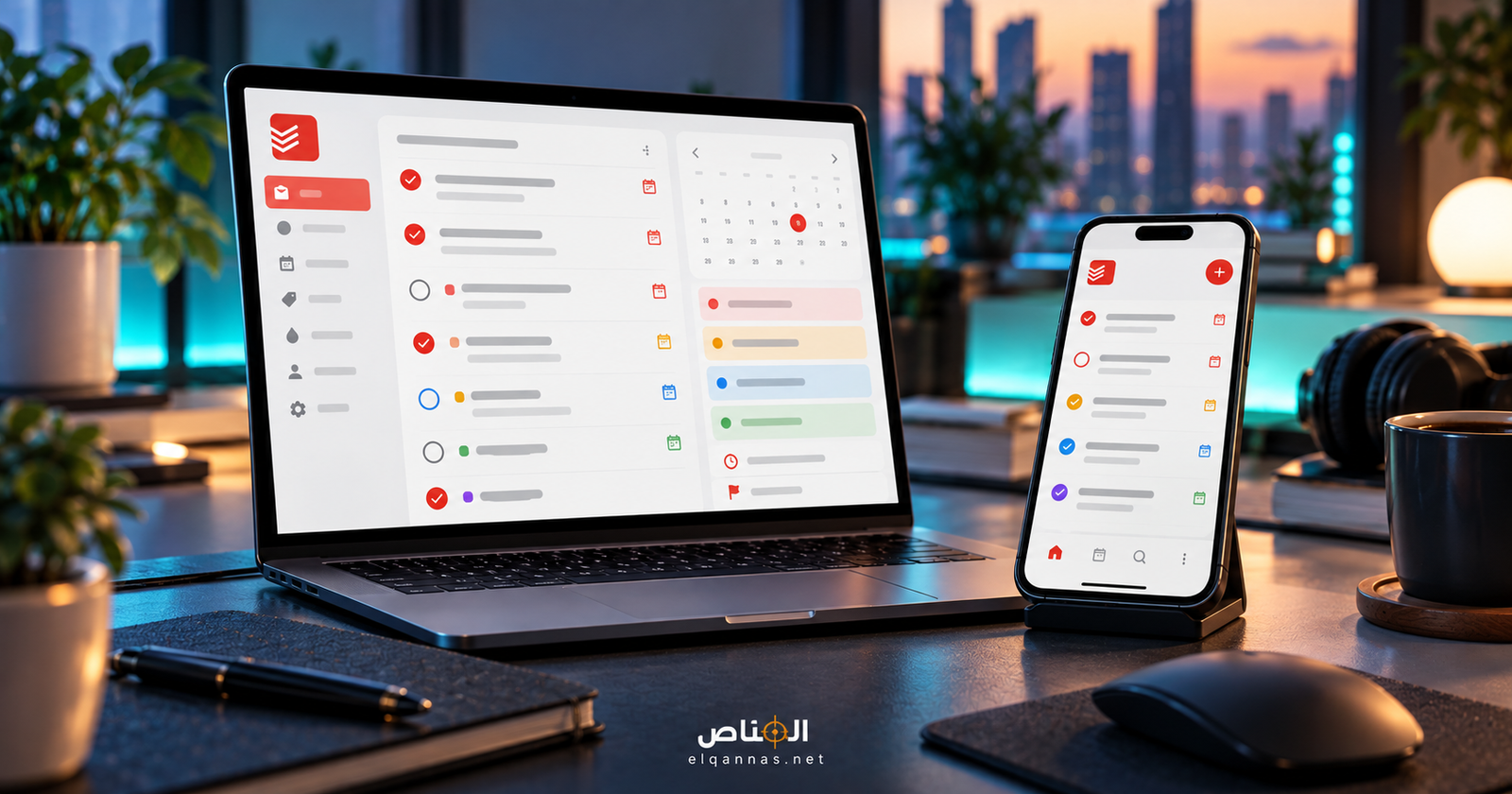

تطبيق Todoist في 2026 من الأدوات العملية لمن يريد جمع المهام الشخصية والدراسة والعمل والمشروعات في نظام واحد بدل توزيعها بين الرسائل والملاحظات والتقويم. وقوة تطبيق Todoist ليست في كثرة الخصائص فقط، بل في أنك تستطيع بناء نظام بسيط جدًا ثم تطويره تدريجيًا من دون أن يتحول تنظيم المهام إلى مهمة إضافية مرهقة.
أفضل إعداد لتطبيق Todoist للمبتدئ
ابدأ بأقل عدد ممكن من المشروعات. مشروع للعمل، وآخر للشخصي، وثالث للدراسة إذا كنت تحتاجه. اترك Inbox لاستقبال أي مهمة جديدة بسرعة ثم رتبها لاحقًا. بهذه الطريقة لن تتوقف في كل مرة لتسأل نفسك أين تضع المهمة.
عند كتابة المهمة، اجعلها فعلًا واضحًا: “أرسل العرض إلى العميل” أفضل من “العرض”، و“راجع الفصل الثالث لمدة 30 دقيقة” أفضل من “مذاكرة”. المهمة الواضحة تقلل التردد عند وقت التنفيذ لأنك تعرف مباشرة ما الذي يجب فعله.
نظام أسبوعي عملي باستخدام تطبيق Todoist
خصص 10 إلى 15 دقيقة في بداية الأسبوع لمراجعة المشروعات وتحديد أهم النتائج المطلوبة. لا تضع 20 مهمة على يوم واحد لمجرد أنك تتمنى إنهاءها؛ وزعها حسب الوقت الحقيقي المتاح. وفي نهاية كل يوم انقل المهام التي لم تعد أولوية بدل تركها تتراكم.
يمكن استخدام Todoist مع أدوات ملاحظات مثل Google Keep، لكن من الأفضل فصل الأدوار: Todoist للمهام القابلة للتنفيذ، والملاحظات للمعلومات المرجعية. هذا يمنع تحول قائمة المهام إلى مخزن نصوص طويل.
كيف تستخدم الأولويات والتسميات والفلاتر؟
استخدم أعلى أولوية لعدد قليل جدًا من المهام، وإلا فقدت معناها. أما Labels فيمكن أن تمثل سياق التنفيذ مثل “اتصالات” أو “كمبيوتر” أو “خارج المنزل”. بعدها تستطيع بناء Filter يعرض مثلًا المهام المهمة التي تحتاج إلى الكمبيوتر هذا الأسبوع.
ميزة الفلاتر قوية، لكن لا تبدأ بعشرة فلاتر. أنشئ واحدًا فقط لحاجة متكررة، ثم أضف غيره عندما تلاحظ مشكلة فعلية في الوصول إلى مهامك. كلما كان النظام أبسط زادت فرصة استمرارك عليه بعد حماس الأسبوع الأول.
أخطاء شائعة عند استخدام تطبيق Todoist
- وضع تاريخ استحقاق لكل شيء حتى للمهام التي ليس لها موعد حقيقي.
- استخدام التذكيرات كبديل عن مراجعة القائمة اليومية.
- كتابة مهام ضخمة مثل “أنهِ المشروع” بدل تقسيمها إلى خطوات.
- إنشاء مشروعات وتسميات كثيرة بلا حاجة عملية.
- ترك Inbox دون مراجعة لأسابيع.
إذا وجدت نفسك تؤجل نفس المهمة مرات عديدة، فاسأل: هل المهمة واضحة؟ هل هي كبيرة جدًا؟ هل ما زالت مهمة أصلًا؟ التطبيق لا يحل مشكلة الأولويات بدلًا منك، لكنه يساعدك على رؤية المشكلة بوضوح.
للتأكد من أحدث المزايا والخطط والتذكيرات المتاحة، راجع مركز مساعدة Todoist الرسمي. بهذه الطريقة تحصل على معلومات محدثة بدل الاعتماد على شرح قديم لواجهة قد تتغير.
مراجعة أسبوعية تحافظ على فاعلية Todoist
حتى أفضل نظام مهام يفشل إذا لم تتم مراجعته. خصص وقتًا ثابتًا مرة كل أسبوع لفتح المشروعات واحدًا واحدًا وحذف ما لم يعد مهمًا وتحديث المواعيد وتحويل الأفكار الكبيرة إلى خطوات صغيرة. راجع أيضًا المهام التي تم تأجيلها أكثر من مرة؛ غالبًا تحتاج إلى تقسيم أو قرار واضح بدل إعادة الجدولة المستمرة.
بعد ذلك اختر ثلاث نتائج رئيسية فقط للأسبوع الجديد، ثم وزع المهام التي تقود إليها. بهذه الطريقة يظل تطبيق Todoist أداة لاتخاذ القرار وليس مجرد مخزن طويل للمهام. ويمكنك الاحتفاظ بالمشروعات المؤرشفة بدل حذفها إذا كنت تحتاج إلى الرجوع إليها لاحقًا، مع إبقاء الواجهة اليومية خفيفة وواضحة.
ولو كنت تبدأ من الصفر، جرّب النظام لمدة أسبوعين قبل إضافة أي تعقيد جديد. خلال هذه الفترة استخدم Inbox وToday ومشروعين أو ثلاثة فقط، ثم أضف التسميات والفلاتر عند ظهور حاجة حقيقية. هذا يمنعك من قضاء وقت في بناء نظام مثالي بدل إنجاز العمل نفسه.
ما هو Todoist؟
Todoist هو تطبيق لإدارة المهام والمشروعات من شركة Doist. يعمل على الهاتف والويب والكمبيوتر، ويتيح إنشاء مشروعات وقوائم ومهام فرعية وتواريخ وأولويات وتسميات وفلاتر. توجد خطة مجانية وخطط مدفوعة، وبعض المزايا المتقدمة قد تتطلب اشتراكًا.
ابدأ بثلاث قوائم فقط
أكثر خطأ شائع هو إنشاء عشرات القوائم من اليوم الأول. ابدأ بمشروعات بسيطة مثل: العمل، الدراسة، شخصي. بعد أسبوع ستعرف ما إذا كنت تحتاج إلى تقسيم إضافي.
إضافة مهمة بسرعة
من أهم مزايا Todoist ميزة Quick Add. اكتب اسم المهمة وأضف موعدها بطريقة طبيعية عندما يدعم التطبيق اللغة المستخدمة. يمكنك أيضًا تحديد المشروع والأولوية والتذكير بدل فتح عدة شاشات.
التذكيرات في Todoist
يدعم Todoist أنواعًا متعددة من التذكيرات بحسب الخطة والمنصة، منها التذكير في وقت محدد، قبل موعد المهمة، والتذكيرات المتكررة، كما توجد تذكيرات تعتمد على الموقع في بعض السيناريوهات. هذا مفيد للمهام التي لا يكفي أن تظهر في القائمة بل تحتاج إلى تنبيه فعلي.
استخدام التقويم
عرض التقويم يساعدك على رؤية توزيع المهام على الأيام بدل التعامل معها كقائمة طويلة. استخدمه لتجنب تكدس كل المهام في يوم واحد، وانقل المهام غير الواقعية إلى وقت جديد قبل أن تتحول القائمة إلى مصدر ضغط.
ما هي Labels وFilters؟
Labels هي تسميات تساعدك في جمع مهام من مشروعات مختلفة تحت صفة واحدة، مثل مهام الهاتف أو البريد أو الانتظار. أما Filters فهي عروض مخصصة تجمع المهام حسب شروط مثل التاريخ أو المشروع أو الأولوية أو التسمية. في 2026 يدعم Todoist كذلك أدوات مساعدة لإنشاء بعض الفلاتر بلغة طبيعية.
مثال عملي لنظام بسيط
- Inbox: لأي مهمة جديدة لا تعرف أين تضعها.
- Work: لمهام الوظيفة.
- Personal: للمنزل والمشاوير.
- Priority 1: للمهام الحرجة فقط.
- Label “waiting”: لأي مهمة تنتظر ردًا من شخص آخر.
كيف تستخدم Todoist يوميًا؟
خصص دقيقتين صباحًا لمراجعة Today، ودقيقة أثناء اليوم لإضافة أي مهمة جديدة فور ظهورها، وخمس دقائق مساءً لإعادة جدولة ما لم ينجز. هذه العادة أهم من إنشاء نظام معقد ثم تركه بعد يومين.
Todoist أم Notion؟
Todoist متخصص في المهام والإنجاز السريع، بينما Notion أوسع في قواعد البيانات والملاحظات والمستندات. إذا كنت تريد نظامًا لإدارة مشروع ومعلوماته معًا، راجع أيضًا شرح تطبيق Notion للمبتدئين. ويمكن الجمع بين التطبيقين إذا كان لكل منهما دور واضح.
أخطاء تقلل فائدة التطبيق
- وضع موعد لكل مهمة حتى لو لم يكن لها موعد حقيقي.
- استخدام الأولوية القصوى لكل شيء.
- إنشاء عدد مبالغ فيه من المشروعات والتسميات.
- ترك Inbox ممتلئًا دون مراجعة أسبوعية.
أسئلة شائعة
هل Todoist مجاني؟
نعم توجد خطة مجانية، مع خطط مدفوعة تضيف إمكانات وحدودًا أوسع.
هل يدعم التذكيرات؟
نعم، ويدعم عدة أنواع من التذكيرات حسب الخطة والمنصة.
هل يصلح للفريق؟
نعم، يمكن استخدام المشروعات المشتركة وتعيين المهام والتعاون، مع مزايا إضافية للفرق في الخطط المخصصة.
المصدر الرسمي: ميزات Todoist ودليل التذكيرات.
تعليقات