
Adobe Acrobat Reader للموبايل 2026: شرح PDF والتعديل والتوقيع
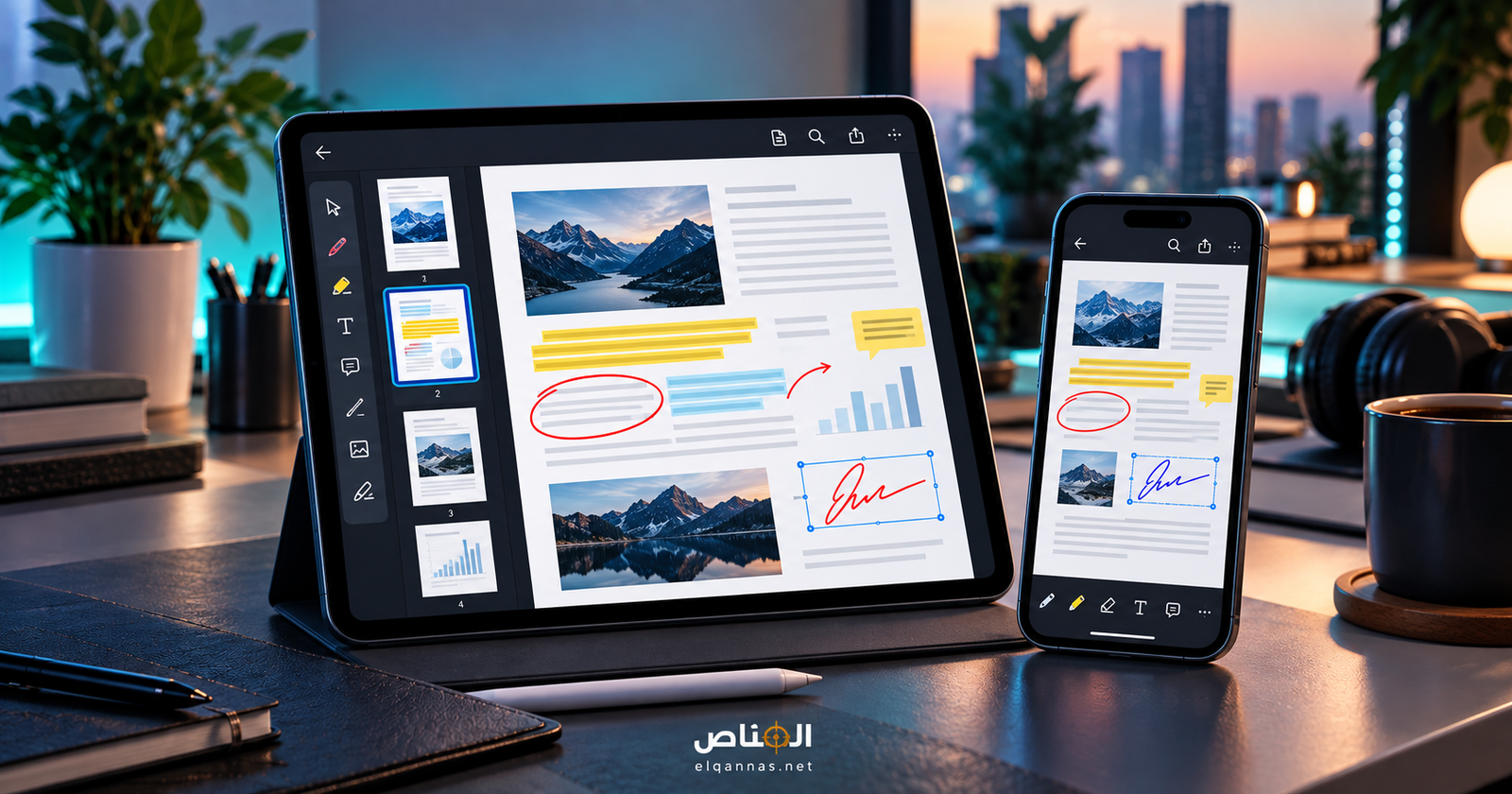

Adobe Acrobat Reader للموبايل من أشهر الأدوات للتعامل مع ملفات PDF على أندرويد وآيفون، سواء كنت طالبًا يراجع محاضرات أو موظفًا يراجع عقدًا أو يحتاج إلى تعبئة نموذج وتوقيعه. في 2026 يقدم Adobe Acrobat Reader للموبايل مجموعة واسعة من أدوات القراءة والتعليق والمشاركة، مع مزايا إضافية تختلف حسب الخطة والاشتراك.
محتويات المقال
كيف تستخدم Adobe Acrobat Reader للموبايل للقراءة؟
ابدأ بتنظيم الملف قبل القراءة إذا كان طويلًا. استخدم البحث للوصول إلى كلمة أو عنوان محدد، واستفد من الإشارات المرجعية إن كانت متاحة داخل المستند. إذا كانت الصفحة مصممة للطباعة وتظهر صغيرة على الهاتف، جرّب أوضاع العرض التي تجعل النص أسهل للقراءة بدل التكبير والتحريك المستمر.
عند دراسة ملف طويل، لا تظلل كل شيء. حدد فقط التعريفات والأرقام والقرارات التي تحتاج إلى الرجوع إليها. كثرة التظليل تجعل الصفحة كلها “مهمة” وبالتالي تفقد الميزة فائدتها.
التعليق والتظليل في Adobe Acrobat Reader للموبايل
التعليقات مفيدة عندما تعمل مع شخص آخر على نفس المستند. بدل إرسال رسالة تقول “عدل الفقرة في الصفحة 8”، ضع تعليقًا في موضع المشكلة واذكر التعديل المطلوب. هذا يقلل سوء الفهم ويجعل المراجعة مرتبطة بالسياق.
للطلاب، يمكن استخدام ألوان مختلفة بمعنى ثابت: لون للتعريفات، آخر للأمثلة، وثالث للنقاط التي تحتاج مراجعة. وبعد الانتهاء، اكتب ملخصًا مستقلًا في أداة ملاحظات مثل Google Keep بدل ترك كل معرفتك داخل ملف PDF واحد.
تعبئة النماذج والتوقيع من الهاتف
ميزة التعبئة والتوقيع توفر وقتًا في المستندات التي لا تحتاج إلى طباعة فعلية. قبل الإرسال، تأكد من أن كل الحقول ممتلئة وأن التاريخ صحيح وأن التوقيع ظهر في المكان المطلوب. ثم احفظ نسخة نهائية منفصلة حتى لا تعدل النسخة الأصلية بالخطأ.
إذا كان المستند قانونيًا أو يتطلب نوعًا محددًا من التوقيع الإلكتروني، لا تفترض أن أي توقيع مرسوم على الشاشة يحقق المتطلبات القانونية في بلدك أو مؤسستك. تحقق من الجهة المستلمة ومن نوع التوقيع المطلوب.
سير عمل عملي لإدارة ملفات PDF
- احفظ نسخة أصلية قبل التعديل.
- أعد تسمية الملف باسم واضح وتاريخ مناسب.
- راجع المستند كاملًا قبل إضافة التوقيع.
- استخدم التعليقات بدل تعديل النص مباشرة إذا كنت في مرحلة مراجعة.
- بعد الاعتماد، أنشئ نسخة نهائية وشاركها بصلاحيات مناسبة.
- احتفظ بالملفات المهمة في مكان سحابي منظم مع نسخة احتياطية.
بهذا الأسلوب يصبح Adobe Acrobat Reader للموبايل جزءًا من سير عمل منظم وليس مجرد قارئ ملفات. ويمكنك الرجوع إلى مساعدة Adobe Acrobat Mobile الرسمية لمعرفة أحدث الأدوات المتاحة على Android وiOS.
انتبه أيضًا إلى الملفات الحساسة. لا تشارك رابطًا عامًا لمستند يحتوي على بيانات شخصية، وراجع صلاحيات الوصول قبل الإرسال. وإذا كان الملف محميًا أو تابعًا للعمل، التزم بسياسات المؤسسة الخاصة بالتخزين والمشاركة.
متى تحتاج إلى الاشتراك المدفوع في Acrobat؟
إذا كان استخدامك يقتصر على القراءة والتظليل والتوقيع البسيط، فقد تكفي الأدوات الأساسية المتاحة لك. أما إذا كنت تعدل النصوص داخل PDF بشكل متكرر، أو تحول عشرات الملفات إلى Word وExcel، أو تحتاج إلى أدوات متقدمة للحماية والتنظيم، فهنا يصبح من المنطقي مقارنة الخطة المدفوعة بالوقت الذي ستوفره.
قبل الاشتراك، اكتب قائمة بالمهام التي تقوم بها كل أسبوع ثم تحقق هل تحتاج فعلًا إلى الميزة المدفوعة أم أن البديل المجاني ينجزها. هذه الخطوة تمنع الاشتراك بسبب ميزة استخدمتها مرة واحدة فقط. كما يفضل تجربة المزايا المتاحة داخل Adobe Acrobat Reader للموبايل على جهازك، لأن بعض الوظائف تختلف بين الهاتف والكمبيوتر وبين الخطط والمناطق.
إذا كنت تتعامل مع عدد كبير من الملفات، أنشئ نظام تسمية ثابتًا يشمل اسم المشروع والتاريخ والإصدار، مثل “contract-client-2026-10-final”. هذا الأسلوب البسيط يقلل احتمال إرسال نسخة قديمة أو تعديل الملف الخطأ، خصوصًا عندما تعمل من الهاتف وتظهر أمامك عدة نسخ متشابهة للاسم نفسه.
ما هو Adobe Acrobat Reader للموبايل؟
هو تطبيق من Adobe لأجهزة Android وiOS يتيح فتح ملفات PDF وقراءتها والبحث داخلها وإضافة تعليقات وملاحظات وتعبئة بعض النماذج والتوقيع والمشاركة. وتختلف بعض المزايا المتقدمة حسب الاشتراك.
أهم المزايا المجانية
وفق مركز مساعدة Adobe، تشمل الوظائف الأساسية المجانية فتح وقراءة ملفات PDF، البحث في النص، إضافة التعليقات والتعليقات التوضيحية، تعبئة وتوقيع النماذج ومشاركة الملفات.
قراءة PDF بشكل أفضل على شاشة صغيرة
يوفر Acrobat أوضاع عرض متعددة لتسهيل القراءة، ومنها الوضع الداكن والعرض المستمر وخيارات تساعد على تحسين ظهور النص. كما توفر Adobe ميزة Liquid Mode لإعادة ترتيب المحتوى بطريقة أسهل للقراءة على شاشة الهاتف في الملفات المدعومة.
التعليق والتظليل
إذا كنت تراجع محاضرة أو عقدًا، يمكنك تمييز أجزاء مهمة وإضافة ملاحظات وتعليقات. هذه الميزة مفيدة عند مشاركة المستند مع شخص آخر لأن الملاحظات تبقى مرتبطة بموضعها داخل الملف بدل إرسال شرح منفصل في رسالة.
تعبئة النماذج والتوقيع
يمكن تعبئة الحقول القابلة للتحرير والتوقيع إلكترونيًا من الهاتف في الملفات التي تدعم ذلك. هذه الوظيفة عملية عند التعامل مع مستند يحتاج توقيعًا سريعًا دون طباعة ومسح ضوئي.
ما الذي يحتاج اشتراكًا؟
التحرير المتقدم، تحويل PDF إلى صيغ أخرى، الحماية وبعض الأدوات الاحترافية قد تتطلب خطة مدفوعة مثل Acrobat Premium أو Acrobat Pro أو الخطط المتاحة داخل التطبيق. راجع صفحة الاشتراك قبل الدفع لأن الأسماء والأسعار والمزايا قد تختلف حسب البلد.
الذكاء الاصطناعي داخل Acrobat
في 2026 توسعت Adobe في أدوات الذكاء الاصطناعي على الهاتف، مثل المساعدة في فهم المستندات واستخراج أفكار منها وتجارب مرتبطة بـPDF Spaces. بعض هذه الأدوات قد تتطلب حسابًا أو اشتراكًا أو تكون متاحة تدريجيًا.
ربط الملفات بالسحابة
يمكن استخدام Acrobat مع خدمات تخزين سحابي مثل OneDrive وDropbox في السيناريوهات المدعومة، ما يسهل فتح الملفات من أكثر من جهاز ومتابعة العمل عليها بدل إرسال النسخة لنفسك كل مرة.
طريقة بسيطة للعمل على ملف
- افتح الملف داخل Acrobat.
- استخدم البحث إذا كان المستند طويلًا.
- ظلّل النقاط المهمة وأضف التعليقات.
- استخدم التعبئة أو التوقيع إذا كان الملف نموذجًا.
- شارك النسخة أو احفظها بعد المراجعة.
هل Acrobat أفضل من قارئ PDF المدمج؟
إذا كان هدفك مجرد فتح الملف مرة واحدة، قد يكفي القارئ المدمج في الهاتف. أما إذا كنت تحتاج البحث والتعليق والتوقيع والمشاركة وإدارة مستندات كثيرة، فالتطبيق المتخصص يكون أكثر عملية.
نصائح مهمة
- احتفظ بنسخة أصلية قبل إجراء تعديل مهم.
- راجع المستند بعد التوقيع للتأكد أن التوقيع ظهر في المكان الصحيح.
- لا ترسل ملفات حساسة عبر روابط عامة دون ضبط صلاحيات المشاركة.
- إذا كان الملف ممسوحًا كصورة، قد تحتاج إلى OCR لاستخراج النص.
أسئلة شائعة
هل Adobe Acrobat Reader مجاني؟
التطبيق مجاني للوظائف الأساسية، وتوجد اشتراكات للمزايا المتقدمة.
هل يمكن التوقيع من الهاتف؟
نعم، يدعم تعبئة وتوقيع النماذج في السيناريوهات المدعومة.
هل يعمل على أندرويد وآيفون؟
نعم، يتوفر على النظامين.
المصدر الرسمي: Adobe Acrobat Mobile Overview والأسئلة الشائعة للتطبيق.
تعليقات