
تسجيل شاشة ويندوز 11 بدون برامج: شرح Snipping Tool وGame Bar
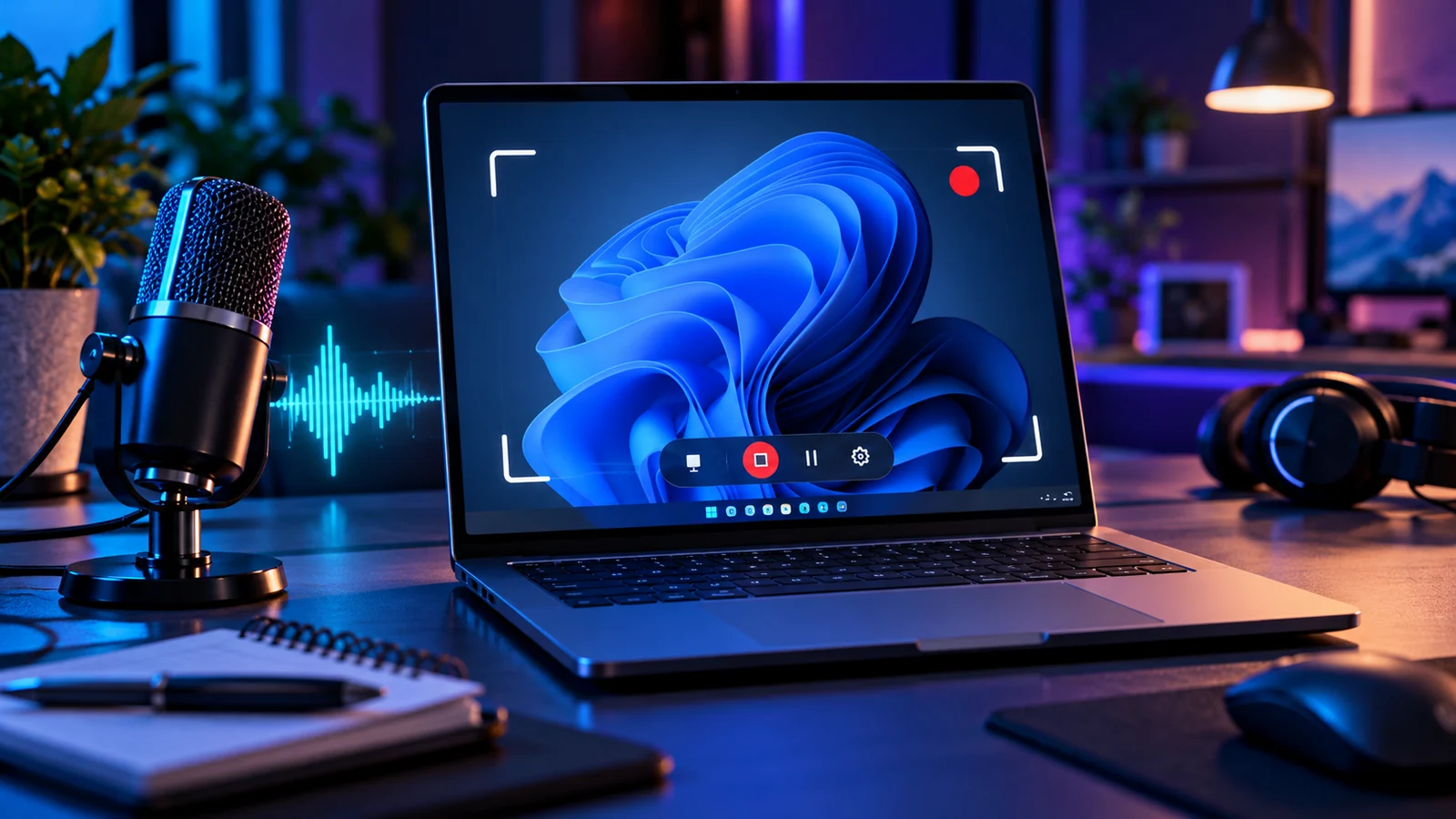

سواء كنت تشرح خطوة لزميل، أو تريد توثيق مشكلة تظهر في الكمبيوتر، فميزة تسجيل شاشة ويندوز 11 مفيدة جدا. ولا تحتاج دائما إلى OBS أو برنامج مونتاج لتسجيل مقطع قصير؛ لأن ويندوز يوفر أكثر من أداة مدمجة. في هذا الشرح سنتناول Snipping Tool وXbox Game Bar، ومتى تستخدم كل واحدة، وكيف تتأكد من حفظ الفيديو قبل إغلاق الأداة.
الطريقة الأولى: التسجيل باستخدام Snipping Tool
افتح أداة القصاصة Snipping Tool من قائمة Start، واختر وضع تسجيل الفيديو إذا كان متاحا في إصدارك. اضغط جديد، وحدد المنطقة المراد تصويرها بالسحب، ثم ابدأ التسجيل. عند الانتهاء اضغط إيقاف وراجع النتيجة قبل حفظ الملف أو مشاركته. وفقا إلى دليل Microsoft الرسمي يمكنك الوصول أيضا إلى تسجيل الشاشة باختصار Windows + Shift + R في الإصدارات المدعومة.
لماذا قد يكون تسجيل جزء من الشاشة أفضل؟
تحديد نافذة أو جزء صغير يجعل الشرح مركزا ويقلل احتمال ظهور بيانات شخصية أو إشعارات لا تريد مشاركتها. قبل البدء أغلق المحادثات الخاصة والمعلومات المالية وأوقف الإشعارات التي قد تظهر فوق الفيديو. إذا كان المطلوب تسجيل درس من عدة نوافذ، اختبر مسار التسجيل القصير أولا للتأكد من أن حدود المنطقة المختارة مناسبة.
الطريقة الثانية: Xbox Game Bar
استخدم اختصار Windows + G لفتح Game Bar عندما تكون الأداة مفعلة. تتيح لك وظيفة Capture تسجيل نشاط تطبيقات مدعومة، وتوجد اختصارات تبدأ أو توقف الالتقاط في إعدادات الأداة. قد لا تستطيع تسجيل سطح المكتب بالكامل أو بعض النوافذ بهذه الطريقة؛ لذلك إذا رفضت Game Bar تسجيل نافذة معينة، جرّب Snipping Tool بدلا من تثبيت تطبيق مجهول.
هل يستطيع ويندوز تسجيل صوت الميكروفون؟
يعتمد ذلك على الأداة وإصدار ويندوز وإعدادات أذونات الميكروفون. ابحث عن خيار الميكروفون ومصادر الصوت قبل التسجيل، واختبر مقطعا مدته عشر ثوان لتعرف إن كان صوتك أو صوت التطبيق موجودا في الملف. لا تفترض أن ظهور أيقونة الميكروفون يعني أن مستوى الصوت مناسب؛ جرب الاستماع بسماعات وتحقق من عدم وجود تشويش أو صدى.
أفضل إعداد عملي لتسجيل شرح واضح
- اضبط دقة الشاشة والتكبير بحيث تكون الكتابة مقروءة في الفيديو النهائي.
- أغلق الملفات السرية والإشعارات غير الضرورية.
- حضر الخطوات التي ستعرضها لتجنب فترات بحث طويلة أثناء التسجيل.
- سجل تجربة قصيرة لمراجعة الصوت والمؤشر.
- ابدأ التسجيل الفعلي وتحدث بجمل واضحة.
- راجع المقطع في مشغل الفيديو قبل إرساله.
أين يتم حفظ الفيديو؟
يختلف الموقع حسب الأداة وإعدادات إصدار ويندوز. في Snipping Tool تحقق من خيار حفظ الملف أو موقع الحفظ التلقائي، وفي Game Bar راجع مجلد Captures داخل Videos أو إعدادات الالتقاط. إذا لم تجد الفيديو، استخدم البحث باسم الملف وتاريخ التسجيل قبل أن تعيد التجربة. اكتب اسما واضحا مثل شرح-المشكلة-26-10.mp4.
متى تحتاج إلى OBS أو محرر فيديو؟
الأدوات المدمجة تكفي لتوثيق شاشة أو تقديم شرح سريع. أما البث المباشر، وتصوير أكثر من مصدر، والتحكم المتقدم في المشاهد، والفلاتر الصوتية، فتحتاج عادة إلى برامج متخصصة وإعدادات أفضل للجهاز. لا تبدأ ببرنامج ثقيل إذا كان هدفك إرسال فيديو قصير لا يتجاوز دقيقتين.
حل مشكلة الشاشة السوداء أو غياب الصوت
- راجع ما إذا كانت النافذة المدعومة محددة بالفعل.
- جرب أداة ويندوز الأخرى بعد اختبار قصير.
- تحقق من تحديث النظام والتطبيق وأذونات الميكروفون.
- أغلق التطبيقات التي تحتكر الكاميرا أو الميكروفون إن كانت تؤثر في التسجيل.
- إذا كان الملف كبيرا، راجع مدته ودقته قبل ضغطه أو مشاركته.
الأسئلة الشائعة
هل Snipping Tool يصور صورة ثابتة فقط؟
في الإصدارات الداعمة يقدم كذلك تسجيل فيديو لمنطقة تحددها.
هل أحتاج إلى حساب Xbox لتصوير الشاشة؟
يتوقف تشغيل Game Bar وميزاته على إعدادات ويندوز، لكن التسجيل ليس بالضرورة عملية بث أو رفع فيديو إلى منصة ألعاب.
ما أفضل طريقة لتسجيل درس قصير؟
ابدأ بأداة Snipping Tool وتسجيل جزء واضح من الشاشة، ثم راجع الصوت والحجم قبل الإرسال.
الخلاصة: للحصول على فيديو سريع دون برامج إضافية، جرّب تسجيل المنطقة باستخدام Snipping Tool؛ وإن كان هدفك تسجيل تطبيق متوافق فاختبر Game Bar. ولا تنس مراجعة البيانات الظاهرة في الفيديو قبل مشاركته.
تعليقات