
نقل الملفات من أندرويد إلى الكمبيوتر بدون كابل باستخدام Quick Share
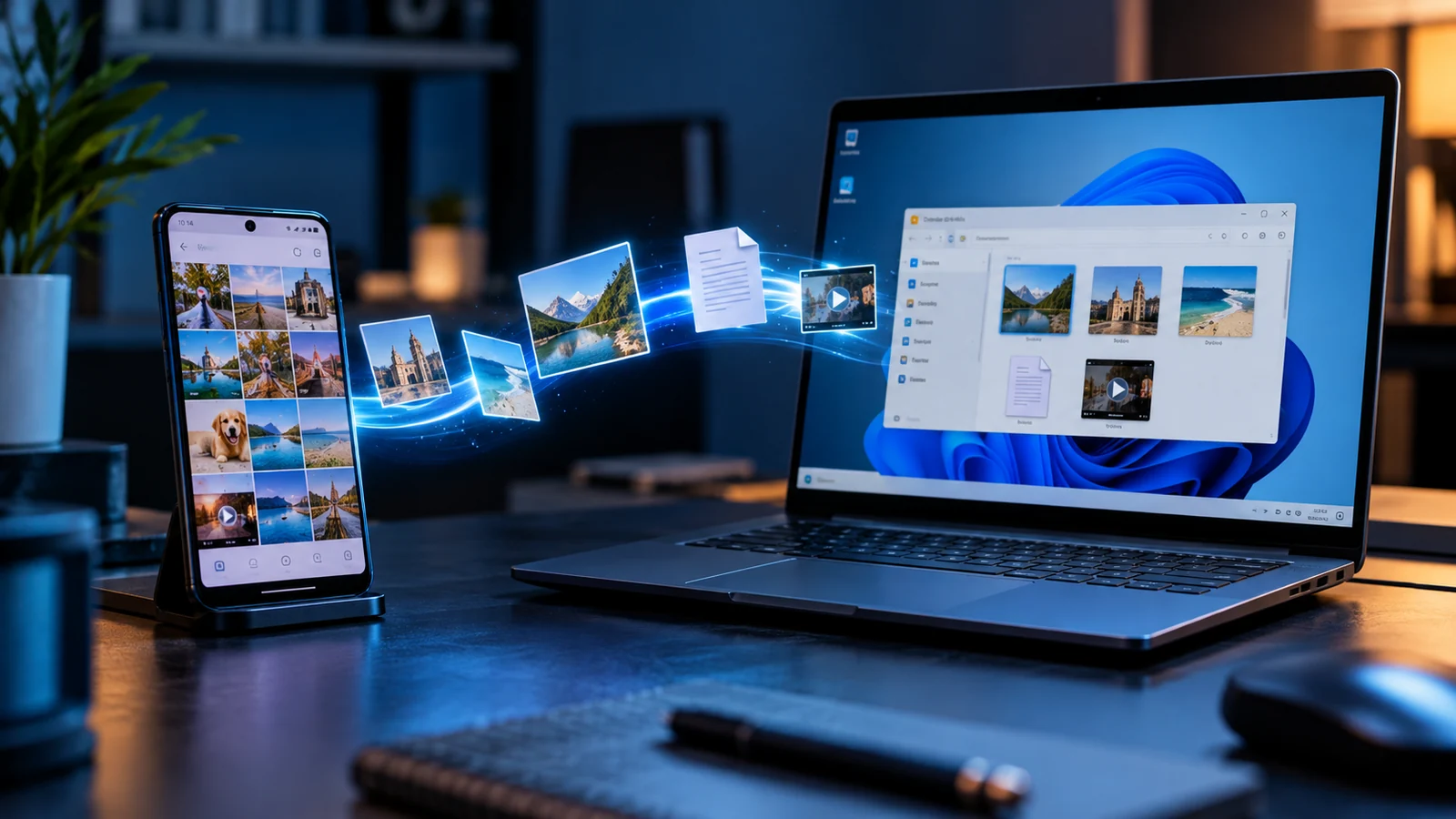

إذا كنت تحتاج إلى إرسال عشرات الصور من هاتفك إلى اللابتوب كل أسبوع، فقد تصبح الكابلات وتطبيقات المراسلة حلولا مرهقة. باستخدام Quick Share يمكن نقل الملفات بين أجهزة أندرويد وأجهزة ويندوز المتوافقة بالقرب من بعضها، من دون ضغط الصور كما قد يحدث عند بعض طرق المشاركة. في هذا المقال سنوضح طريقة الإعداد، ومتطلبات التشغيل، وكيف تحافظ على خصوصية الملفات أثناء النقل.
ما هو Quick Share؟
Quick Share وظيفة لمشاركة الملفات بين أجهزة قريبة، وتستخدم في بيئات أندرويد وتتوفر عبر تطبيق لويندوز المتوافق. قد تجد الاسم القديم Nearby Share على بعض الأجهزة أو الشروحات. بحسب مساعدة Android الرسمية يمكن مشاركة الصور والفيديوهات والمستندات بين هاتف أندرويد وحاسوب ويندوز مع ضرورة الموافقة على الطلب في الحالات المعتادة.
ما المتطلبات قبل البدء؟
تأكد من أن الهاتف يدعم Quick Share وأن الكمبيوتر يعمل بإصدار ويندوز متوافق مع تطبيق الخدمة، مع تفعيل Bluetooth وWi-Fi وفق المتطلبات. يحتاج الجهازان إلى القرب من بعضهما، وقد تؤثر إعدادات الشبكة أو جدار الحماية المؤسسي على الاكتشاف. إذا كان الكمبيوتر من Samsung فقد تحتاج إلى إصدار Quick Share الذي توفره الشركة بدلا من تطبيق Google المخصص للأجهزة الأخرى.
تجهيز Quick Share على الكمبيوتر
- نزّل Quick Share من صفحة Google الرسمية أو من المتجر الرسمي المناسب لجهازك.
- ثبت التطبيق وشغله بحساب مستخدم عادي، وليس كمسؤول نظام، وفقا لتوجيهات Google.
- اختر اسم الجهاز الذي سيظهر للأجهزة الأخرى.
- اضبط ظهور الكمبيوتر على «أجهزتك» أو «جهات الاتصال» إن كانت هذه الخيارات متاحة.
- اترك نافذة التطبيق مفتوحة في أول تجربة وتأكد أن الهاتف يستطيع اكتشافه.
إرسال الصور من أندرويد إلى ويندوز
- افتح المعرض أو تطبيق الملفات على هاتفك وحدد الصور المراد نقلها.
- اضغط مشاركة ثم Quick Share من الخيارات المعروضة.
- انتظر ظهور الكمبيوتر، ثم اختر اسمه بعد التأكد من أنه جهازك.
- إذا ظهر رمز تحقق، قارنه بالرمز الموجود على الكمبيوتر.
- وافق على النقل من الكمبيوتر وانتظر رسالة الاكتمال.
- افتح مجلد الاستلام وراجع عدد الملفات وحجمها.
إرسال ملف من الكمبيوتر إلى الهاتف
افتح Quick Share على ويندوز وحدد الملفات أو اسحبها إلى نافذة التطبيق، ثم اختر هاتفك من الأجهزة المتاحة. تأكد من أن الهاتف في وضع يسمح باستقبال الملفات، ووافق على الطلب عند ظهوره. بعد النقل، افتح الملف من تطبيق الملفات بدلا من الافتراض أن كل صورة ستظهر مباشرة داخل المعرض.
أفضل إعدادات الخصوصية
تتيح بعض إصدارات Quick Share التحكم في من يستطيع رؤية جهازك: الجميع أو جهات الاتصال أو أجهزتك أو لا أحد. استخدم نطاق ظهور محدودا، خصوصا في المكاتب والأماكن العامة. لا توافق على نقل مفاجئ من اسم جهاز مجهول، ولا تترك الظهور للجميع لفترات طويلة دون حاجة.
حل مشكلة عدم ظهور الهاتف أو الكمبيوتر
- قرب الجهازين وفعّل Wi-Fi وBluetooth على كليهما.
- افتح إعدادات الظهور مرة أخرى وتأكد من عدم تفعيل وضع الإخفاء.
- أعد تشغيل Quick Share دون تشغيله بامتيازات مسؤول النظام.
- تحقق من إشعارات ويندوز ووضع عدم الإزعاج.
- إذا كنت على شبكة شركة تعزل الأجهزة، جرب شبكة موثوقة أخرى أو نقطة اتصال بحسب تعليمات الخدمة.
- نفذ تجربة بملف صغير قبل إرسال مجلد كبير.
متى تختار الكابل بدلا من المشاركة اللاسلكية؟
إذا كانت الملفات ضخمة جدا أو اتصالك غير مستقر، فقد يكون كابل USB مناسب أكثر. أما إذا كنت تنقل صورا ومقاطع قصيرة بين أجهزة قريبة بشكل متكرر، فقد يكون Quick Share أكثر راحة. حافظ على نسخة احتياطية من الصور المهمة قبل نقلها أو حذفها، واستعن بدليل Google Photos لحفظ الصور لفهم خيارات النسخ الاحتياطي.
الأسئلة الشائعة
هل تحتاج المشاركة إلى إنترنت خارجي؟
قد تستخدم الخدمة تقنيات اتصال محلية بين الأجهزة القريبة؛ لكن إعدادها واكتشاف الأجهزة قد يتأثران بإعدادات الشبكة والحساب.
هل تقل جودة الصور؟
المشاركة كملفات تهدف عادة إلى نقل الملف نفسه، لكن تأكد من الحجم والنتيجة النهائية.
هل تعمل مع أي جهاز ويندوز؟
لا. هناك متطلبات لإصدار النظام والمعالج والاتصال اللاسلكي، كما تختلف توصيات التطبيق لبعض أجهزة Samsung.
الخلاصة: جهز Quick Share من المصدر الرسمي، حدد ظهور أجهزتك فقط، واختبر نقلا صغيرا ثم استخدمه في مشاركة ملفاتك اليومية.
تعليقات