
شرح تطبيق ZArchiver للأندرويد
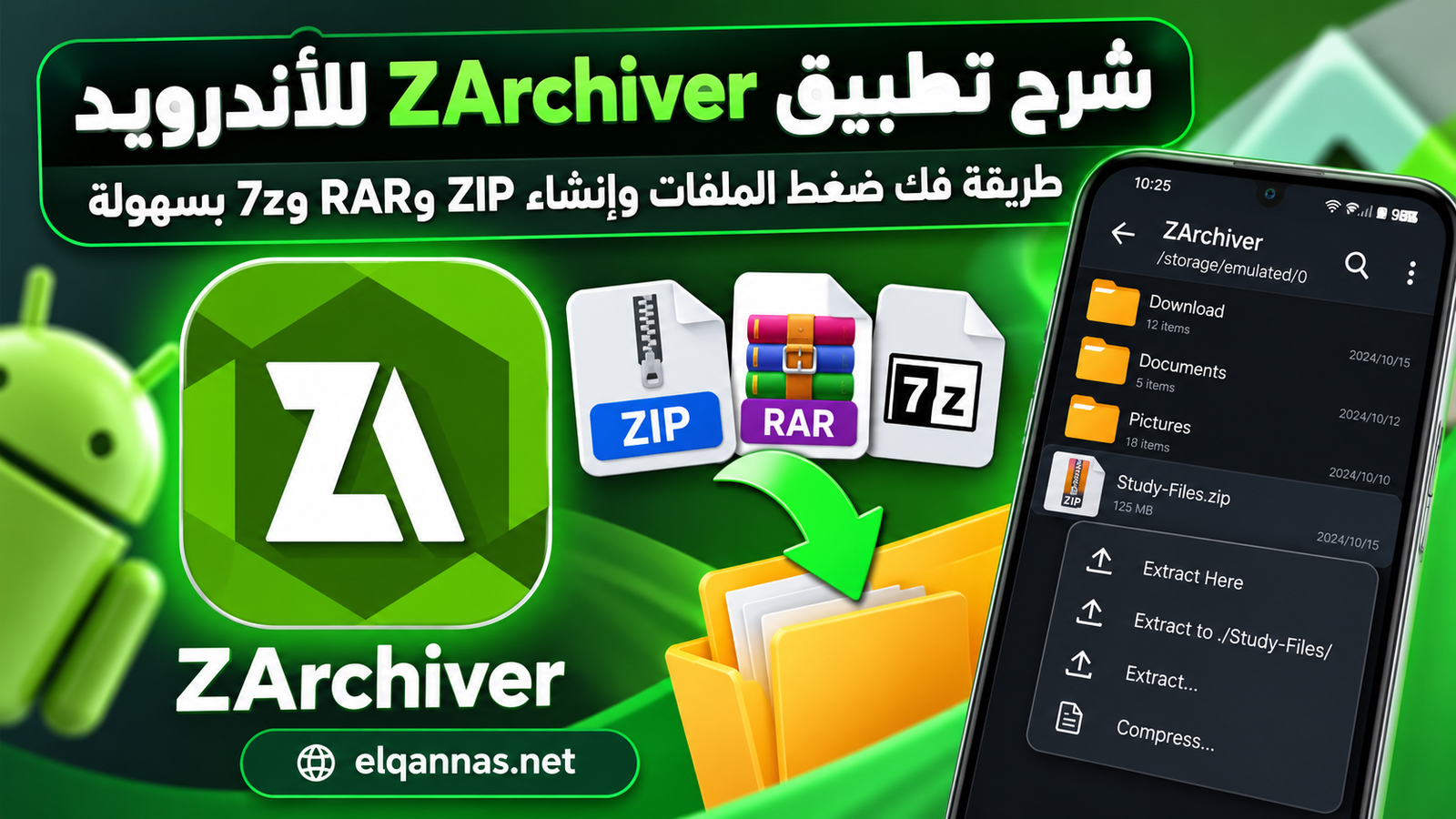

أحيانا نقوم بتحميل مجموعة من الصور أو المستندات أو الملفات الدراسية على الهاتف، ثم نكتشف أنها موجودة داخل ملف مضغوط بصيغة ZIP أو RAR، ولا نستطيع الوصول إلى محتوياتها بالطريقة المعتادة. هنا تظهر أهمية تطبيقات فك الضغط، ومن أشهرها تطبيق ZArchiver للأندرويد الذي يساعد على فتح الملفات المضغوطة وتنظيمها وإنشاء أرشيفات جديدة دون الحاجة إلى استخدام الكمبيوتر.
ما يميز ZArchiver أنه لا يقتصر على استخراج الملفات فقط، بل يوفر أدوات لضغط المجلدات، وحماية بعض الأرشيفات بكلمة مرور، ونقل الملفات ونسخها، وحتى التعامل مع الملفات المضغوطة المقسمة إلى عدة أجزاء.
في هذا الدليل سنتعرف على طريقة استخدام التطبيق من البداية، وكيفية فك الضغط عن الملفات بمختلف صيغها، وإنشاء ملف ZIP جديد، والتعامل مع أبرز المشكلات التي قد تواجه المستخدم أثناء العمل.
ما هو تطبيق ZArchiver؟
ZArchiver هو تطبيق مخصص لإدارة الملفات المضغوطة على الهواتف والأجهزة اللوحية التي تعمل بنظام أندرويد، وطوره فريق ZDevs.
فكرة التطبيق بسيطة: بدلا من نقل الملفات المضغوطة إلى جهاز الكمبيوتر لفكها، يمكنك التعامل معها مباشرة من هاتفك، سواء كانت محفوظة في مجلد التنزيلات أو داخل أحد المجلدات الأخرى الموجودة في الذاكرة.
يدعم التطبيق مجموعة متنوعة من الصيغ، من بينها ZIP وRAR و7z وTAR، كما يسمح باستعراض محتويات بعض الأرشيفات قبل استخراجها بالكامل.
ويمكن الاستفادة منه في مواقف يومية عديدة، مثل فك ضغط ملف يحتوي على محاضرات، أو تجميع صور رحلة داخل ملف واحد، أو تجهيز مجموعة مستندات لإرسالها إلى شخص آخر.
أهم مميزات تطبيق ZArchiver للأندرويد
يقدم التطبيق عددا من الوظائف المفيدة التي تجعله مناسبا للاستخدام اليومي، ومن أبرزها:
- فك ضغط الملفات: استخراج محتويات الأرشيفات بصيغ متعددة مثل ZIP وRAR و7z.
- إنشاء ملفات مضغوطة: جمع الصور والمستندات والمجلدات داخل أرشيف جديد لتسهيل حفظها ومشاركتها.
- حماية الملفات: إنشاء أرشيفات ZIP و7z محمية بكلمة مرور.
- استعراض المحتويات: معرفة الملفات الموجودة داخل الأرشيف دون الحاجة إلى استخراج جميع محتوياته.
- استخراج ملفات محددة: اختيار بعض الملفات من الأرشيف بدلا من فك الضغط عن المجموعة بأكملها.
- دعم الأرشيفات متعددة الأجزاء: التعامل مع ملفات الضغط المقسمة إلى أجزاء عند توافر جميع الأجزاء المطلوبة.
- إدارة الملفات: نسخ الملفات ونقلها وإعادة تسميتها وحذفها.
- العمل دون إنترنت: يمكن إجراء عمليات الضغط وفك الضغط محليا على الهاتف بعد تثبيت التطبيق.
ومن المميزات العملية أيضا أن واجهته تعتمد على عرض المجلدات والملفات بطريقة قريبة من تطبيقات إدارة الملفات المعتادة، مما يجعل تعلم استخدامه أمرا بسيطا نسبيا.
كيفية تحميل وتثبيت تطبيق ZArchiver على الأندرويد
للحصول على التطبيق، يفضل الاعتماد على متجر Google Play بدلا من تحميل ملفات APK مجهولة المصدر.
اتبع الخطوات التالية:
- افتح متجر Google Play على هاتفك.
- اكتب اسم ZArchiver في خانة البحث.
- تأكد من أن اسم المطور هو ZDevs.
- اضغط على زر تثبيت وانتظر حتى تنتهي العملية.
- افتح التطبيق بعد اكتمال التثبيت.
- امنح التطبيق أذونات الوصول إلى الملفات المطلوبة حتى يتمكن من قراءة الأرشيفات وحفظ الملفات المستخرجة.
قد تختلف طريقة عرض الأذونات حسب إصدار أندرويد والشركة المصنعة للهاتف. ويجب منح الأذونات اللازمة فقط، مع تجنب تغيير إعدادات الحماية غير المرتبطة بالاستخدام الطبيعي للتطبيق.
شرح واجهة تطبيق ZArchiver للمبتدئين
عند فتح التطبيق لأول مرة، ستظهر أمامك قائمة بالمجلدات والملفات الموجودة في مساحة التخزين التي يستطيع التطبيق الوصول إليها.
قد تبدو الواجهة مليئة بالأسماء في البداية، لكنها تصبح سهلة بعد التعرف على العناصر الأساسية.
1. شريط المسار
يظهر في أعلى الشاشة المسار الذي تتواجد بداخله حاليا، مثل مجلد Download أو Documents.
يساعدك هذا الشريط على معرفة موقع الملفات والانتقال بين المجلدات.
2. قائمة الملفات والمجلدات
تعرض الملفات الموجودة في المكان الحالي، ويمكنك الضغط على أحد المجلدات لفتحه أو الضغط على ملف مضغوط لإظهار خيارات التعامل معه.
3. قائمة الخيارات
تحتوي على أدوات لإدارة الملفات، وتغيير طريقة العرض، والوصول إلى إعدادات البرنامج.
4. زر إنشاء الملفات
يوجد زر مخصص لإنشاء مجلد أو أرشيف جديد، وقد يختلف موقعه أو مظهره قليلا حسب إصدار التطبيق وإعدادات الواجهة.
5. تحديد مجموعة ملفات
يمكنك تحديد أكثر من ملف باستخدام أيقونات الملفات أو وضع التحديد المتعدد، ثم تنفيذ عملية واحدة عليها، مثل النسخ أو الضغط.
طريقة فك ضغط الملفات باستخدام ZArchiver خطوة بخطوة
تعتبر عملية فك الضغط الوظيفة الأكثر استخداما في التطبيق، ويمكن تنفيذها في خطوات بسيطة.
لنفترض أنك حملت ملفا باسم Study-Files.zip يحتوي على مجموعة من المستندات الدراسية.
الخطوة الأولى: الوصول إلى الملف
افتح تطبيق ZArchiver، ثم انتقل إلى مجلد Download أو Downloads، حيث تحفظ معظم الهواتف الملفات التي يتم تنزيلها من الإنترنت.
إذا لم تجد الملف، يمكنك استخدام أداة البحث داخل التطبيق أو تحديد موقعه من مدير ملفات الهاتف.
الخطوة الثانية: اختيار الأرشيف
اضغط على ملف Study-Files.zip مرة واحدة لتظهر قائمة تحتوي على الخيارات المتاحة.
الخطوة الثالثة: تحديد طريقة الاستخراج
ستجد عادة خيارات شبيهة بالتالي:
- Extract Here: استخراج الملفات في المجلد الحالي.
- Extract to ./Archive name/: إنشاء مجلد جديد باسم الأرشيف واستخراج المحتويات داخله.
- Extract…: اختيار مكان مختلف لحفظ الملفات المستخرجة.
قد تظهر هذه الخيارات باللغة العربية أو بصياغة مختلفة حسب اللغة والإصدار.
الخطوة الرابعة: انتظار انتهاء العملية
بعد اختيار طريقة الاستخراج، يبدأ التطبيق في معالجة الأرشيف.
تختلف المدة المطلوبة حسب حجم الملف، وعدد العناصر الموجودة بداخله، وسرعة وحدة التخزين في الهاتف.
الخطوة الخامسة: فتح الملفات المستخرجة
بعد اكتمال العملية، افتح المجلد الذي يحتوي على النتائج وتأكد من وجود الملفات المطلوبة.
إذا كانت المحتويات عبارة عن صور أو ملفات PDF أو مستندات، فيمكن فتحها باستخدام التطبيقات المناسبة المثبتة على الهاتف.
ما الفرق بين خيارات Extract Here وExtract to؟
يؤدي الخياران وظيفة متشابهة، لكن طريقة تنظيم الملفات تختلف.
على سبيل المثال، إذا كان لديك أرشيف يحتوي على 100 صورة:
- عند اختيار Extract Here، يمكن أن تظهر الصور مباشرة في المجلد الحالي.
- عند اختيار Extract to، يتم وضع الصور داخل مجلد مستقل، مما يسهل تنظيمها والعثور عليها لاحقا.
نصيحة: عند فك ضغط أرشيف يحتوي على عدد كبير من الملفات، يفضل استخراج المحتويات داخل مجلد منفصل حتى لا تختلط بالملفات الموجودة مسبقا.
كيفية فك ضغط ملفات RAR على الأندرويد
تعد ملفات RAR من أكثر صيغ الأرشيف انتشارا، خاصة عند مشاركة مجموعات كبيرة من المستندات والملفات.
لفك ضغط ملف RAR باستخدام ZArchiver:
- افتح التطبيق.
- انتقل إلى مكان حفظ ملف RAR.
- اضغط على اسم الملف.
- اختر استخراج هنا أو استخراج إلى مجلد مستقل.
- انتظر انتهاء العملية.
- افتح الملفات الناتجة وتأكد من سلامتها.
يدعم ZArchiver استخراج ملفات RAR وRAR5، لكن توجد نقطة مهمة: التطبيق يستطيع فك ضغط RAR، ولا يوفر إنشاء أرشيف RAR جديد بالطريقة التي يتيح بها إنشاء ZIP و7z.
لذلك إذا كنت تريد إنشاء ملف مضغوط لإرساله إلى الآخرين، فيمكنك اختيار ZIP باعتباره صيغة شائعة ومتوافقة مع عدد كبير من الأجهزة.
طريقة إنشاء ملف ZIP باستخدام ZArchiver
لا تقتصر فائدة البرنامج على فك الضغط؛ إذ يمكنك استخدامه لإنشاء ملف مضغوط يجمع عدة ملفات في مكان واحد.
مثلا، إذا كنت تريد إرسال 20 مستندا إلى أحد زملائك، فقد يكون تجميعها داخل ملف ZIP واحد أسهل من إرسال كل مستند على حدة.
اتبع هذه الطريقة:
- افتح المجلد الذي يحتوي على المستندات المطلوبة.
- حدد الملفات التي تريد جمعها.
- افتح قائمة العمليات المتاحة.
- اختر Compress أو ضغط.
- اكتب اسما مناسبا للملف الجديد.
- حدد صيغة ZIP.
- اختر مستوى الضغط المناسب.
- اضغط على زر التأكيد لبدء إنشاء الأرشيف.
بعد الانتهاء ستجد الملف المضغوط داخل المسار الذي حددته.
يمكنك بعد ذلك مشاركته من خلال تطبيقات المراسلة أو البريد الإلكتروني أو الاحتفاظ به ضمن ملفاتك.
هل يؤدي الضغط إلى تقليل حجم الملفات دائما؟
ليس بالضرورة.
تعتمد النتيجة على طبيعة البيانات الموجودة داخل الملف. فالمستندات النصية وبعض الملفات غير المضغوطة قد ينخفض حجمها بصورة ملحوظة، بينما الصور بصيغة JPG ومقاطع الفيديو بصيغة MP4 تكون مضغوطة بالفعل في الغالب.
لذلك قد يكون الفرق في الحجم بسيطا عند ضغط الصور والفيديوهات، وتظل فائدة الأرشيف في هذه الحالة هي جمع الملفات وتنظيمها أكثر من توفير مساحة التخزين.
انظر ايضا في تطبيقات: تحويل الصوت إلى نص بالعربي مجانا على الهاتف: أفضل الطرق العملية
كيفية إنشاء ملف 7z ومتى يكون مناسبا؟
صيغة 7z من الصيغ المعروفة بقدرتها على تقديم مستويات ضغط فعالة مع أنواع مختلفة من البيانات.
ويمكن إنشاء أرشيف بهذه الصيغة من خلال الخطوات نفسها المستخدمة لإنشاء ملف ZIP، مع اختيار 7z من قائمة الصيغ.
تكون هذه الصيغة مفيدة عندما ترغب في أرشفة مجموعة ملفات قابلة للضغط، خاصة عندما يكون تقليل الحجم مهما بالنسبة لك.
لكن ينبغي الانتباه إلى أن بعض الأجهزة والتطبيقات لا تدعم فتح ملفات 7z مباشرة دون استخدام برنامج متخصص.
ولهذا يمكن اتباع قاعدة بسيطة:
- اختر ZIP عند مشاركة الملفات مع أشخاص يستخدمون أجهزة وتطبيقات مختلفة.
- اختر 7z عندما تحتاج إلى خيارات ضغط إضافية وتعرف أن الطرف الآخر يستطيع فتح هذه الصيغة.
كيفية وضع كلمة مرور على ملف مضغوط
إذا كنت ترغب في الاحتفاظ بمستندات خاصة داخل أرشيف مشفر، يتيح ZArchiver إضافة كلمة مرور عند إنشاء أرشيف ZIP أو 7z.
لتنفيذ ذلك:
- حدد الملفات التي تريد ضغطها.
- اختر Compress.
- حدد ZIP أو 7z.
- اكتب اسم الأرشيف.
- ابحث عن خانة Password.
- اكتب كلمة مرور قوية.
- اختر طريقة التشفير المناسبة إذا كانت متاحة.
- ابدأ عملية إنشاء الملف.
من الأفضل اختيار كلمة مرور طويلة وغير متوقعة، مع الاحتفاظ بها في مكان آمن.
وإذا كان خيار AES متاحا، فهو أفضل من طريقة ZipCrypto القديمة من ناحية الحماية.
تنبيه مهم: إذا نسيت كلمة مرور الأرشيف المشفر، فقد لا تتمكن من استعادة الملفات الموجودة بداخله. ولا يمكن الاعتماد على مطور التطبيق لاسترجاع كلمة مرور مفقودة.
كما أن حماية الأرشيف بكلمة مرور لا تعني أن الملف آمن من جميع المخاطر؛ إذ تظل أهمية مصدر الملفات وأمان الهاتف عوامل أساسية.
طريقة فك ضغط الملفات المحمية بكلمة مرور
قد تصلك ملفات ZIP أو RAR محمية بكلمة مرور، وعند محاولة استخراجها تظهر نافذة تطلب إدخال الرمز الصحيح.
في هذه الحالة:
- افتح الملف المضغوط داخل ZArchiver.
- اختر طريقة الاستخراج.
- أدخل كلمة المرور التي حصلت عليها من صاحب الملف.
- اضغط على تأكيد.
- انتظر استخراج الملفات.
إذا ظهرت رسالة تفيد بأن كلمة المرور غير صحيحة، راجع الحروف الكبيرة والصغيرة والأرقام والرموز المستخدمة.
وتذكر أن كلمة المرور المطلوبة تخص الأرشيف نفسه، وليست بالضرورة كلمة مرور الهاتف.
لا توجد طريقة مضمونة داخل التطبيق لتجاوز كلمة مرور مجهولة لملف مشفر بصورة سليمة.
كيفية فك ضغط الملفات المقسمة إلى أجزاء
أحيانا يتم تقسيم الأرشيف الكبير إلى أجزاء صغيرة حتى يصبح رفعه أو نقله أسهل.
قد تكون أسماء الملفات مثلا:
project.part1.rar
project.part2.rar
project.part3.rar
وقد تظهر صيغ أخرى مثل archive.7z.001.
لفك هذه الملفات بصورة صحيحة:
- تأكد من تحميل جميع الأجزاء.
- ضع الأجزاء في المجلد نفسه.
- لا تغير أسماء الملفات عشوائيا.
- افتح الجزء الأول باستخدام ZArchiver.
- اختر الاستخراج وانتظر اكتماله.
يتعرف التطبيق على تسلسل الأجزاء المدعومة ويتعامل معها أثناء استخراج المحتويات.
أما إذا كان أحد الأجزاء مفقودا أو غير مكتمل، فقد تفشل العملية أو تظهر أخطاء عند الوصول إلى البيانات الموجودة في ذلك الجزء.
كيفية استخراج ملف واحد من أرشيف كبير
ليس من الضروري فك ضغط الأرشيف بالكامل في كل مرة.
افترض أن لديك ملف ZIP يحتوي على 200 مستند، لكنك تحتاج إلى مستند واحد فقط.
يمكنك فتح الأرشيف باستخدام خيار View أو عرض، ثم تحديد الملف المطلوب واختيار استخراجه.
هذه الطريقة مفيدة عند التعامل مع أرشيفات كبيرة، لأنها تساعدك على تجنب استخراج ملفات لا تحتاج إليها.
مع ذلك، قد تستغرق العملية بعض الوقت حسب بنية الأرشيف وطريقة ضغطه، حتى عند اختيار ملف واحد فقط.
كيفية نقل الملفات ونسخها باستخدام ZArchiver
يستطيع التطبيق أداء مجموعة من الوظائف الأساسية لإدارة الملفات، وليس مجرد التعامل مع الأرشيفات.
لنسخ ملف إلى مجلد آخر:
- اضغط مطولا على الملف.
- اختر Copy أو نسخ.
- انتقل إلى المجلد المطلوب.
- استخدم زر اللصق لإتمام العملية.
أما إذا كنت ترغب في نقل الملف بدلا من الاحتفاظ بنسختين، فاستخدم Cut أو قص.
الفرق بين العمليتين أن النسخ يحتفظ بالملف الأصلي، بينما يؤدي النقل الناجح إلى تغيير مكانه.
ويفضل استخدام النسخ عند التعامل مع ملفات مهمة، ثم التأكد من وجود النسخة الجديدة قبل حذف الملف الأصلي.
حل مشكلة عدم القدرة على الوصول إلى الملفات في ZArchiver
من المشكلات الشائعة ظهور رسالة Access Denied أو عدم السماح بالوصول إلى بعض المجلدات.
وقد يحدث ذلك لعدة أسباب، أبرزها عدم منح التطبيق أذونات التخزين المطلوبة أو وجود قيود مفروضة من نظام أندرويد.
الحل الأول: مراجعة الأذونات
افتح إعدادات الهاتف، ثم انتقل إلى التطبيقات وابحث عن ZArchiver.
راجع أذونات الملفات والتخزين، وامنح الصلاحيات اللازمة للاستخدام الذي تريده، وفقا للخيارات المتاحة على جهازك.
الحل الثاني: تجربة مجلد عادي
إذا كنت تحاول استخراج الملفات إلى مجلد محمي، جرب استخدام Download أو Documents أولا.
إذا نجحت العملية في أحد هذه المجلدات، فقد تكون المشكلة مرتبطة بقيود الوصول إلى الموقع الأول، وليست بسبب الأرشيف نفسه.
الحل الثالث: فهم قيود Android/data وAndroid/obb
فرض نظام أندرويد قيودا على الوصول إلى بعض مجلدات التطبيقات، خاصة ابتداء من Android 11، ثم أصبحت هذه القيود أكثر صرامة في إصدارات وتحديثات لاحقة.
لذلك قد يتمكن ZArchiver من قراءة ملفات عادية، لكنه لا يستطيع تنفيذ العملية نفسها داخل بعض المجلدات المحمية.
ولا يعني ذلك بالضرورة وجود خلل في التطبيق.
الأفضل الاعتماد على مجلدات المستخدم العادية والطرق الرسمية المتاحة للوصول إلى الملفات، وعدم تعطيل وسائل حماية الهاتف لمجرد استخراج أرشيف.
حل مشكلة فشل فك الضغط أو ظهور رسالة خطأ
إذا حاولت استخراج ملف وظهرت رسالة خطأ، فلا تفترض مباشرة أن التطبيق لا يعمل.
هناك عدة احتمالات ينبغي فحصها.
1. الملف لم يكتمل تحميله
إذا انقطع الاتصال أثناء التنزيل، فقد يكون الأرشيف ناقصا.
راجع حجم الملف، وأعد تنزيله من المصدر الموثوق إذا لزم الأمر.
2. عدم وجود مساحة كافية
قد يكون حجم الأرشيف المضغوط صغيرا نسبيا، لكن الملفات الموجودة بداخله تحتاج إلى مساحة أكبر بعد استخراجها.
تأكد من توفر مساحة كافية قبل بدء العملية.
3. كلمة مرور غير صحيحة
عند التعامل مع الأرشيفات المحمية، قد يؤدي إدخال كلمة مرور خاطئة إلى فشل الاستخراج.
4. وجود جزء مفقود
إذا كان الأرشيف مقسما إلى عدة أجزاء، يجب التأكد من وجود جميع الأجزاء المطلوبة.
5. تلف محتويات الأرشيف
يمكن استخدام خيار Test الموجود داخل ZArchiver لفحص الأرشيف والكشف عن بعض أخطاء البيانات.
إذا أظهر الاختبار وجود تلف، فالحل الأفضل غالبا هو الحصول على نسخة سليمة من المصدر.
ولا ينصح بحذف الملف الأصلي قبل التأكد من أن الاستخراج تم بنجاح.
لماذا يتوقف فك الضغط عند نسبة معينة؟
قد يلاحظ بعض المستخدمين أن شريط التقدم يتوقف عند نسبة معينة، خاصة عند استخراج ملفات كبيرة.
أحيانا يكون السبب أن التطبيق يتعامل مع ملف داخلي كبير، أو أن وحدة التخزين بطيئة، أو أن مساحة الهاتف تكاد تنفد.
إذا استغرق الأمر وقتا غير طبيعي، يمكن اتباع الخطوات التالية:
- التأكد من توفر مساحة تخزين كافية.
- إغلاق التطبيقات الثقيلة غير الضرورية.
- فحص الملف المضغوط باستخدام خيار Test.
- تجربة استخراج الأرشيف في الذاكرة الداخلية.
- إعادة تشغيل الهاتف إذا استمرت المشكلة.
- تحديث التطبيق من مصدره المعتمد.
لا تقم بإلغاء العملية أثناء كتابة الملفات إلا عند الضرورة، لأن ذلك قد يترك ملفات مستخرجة بصورة غير مكتملة.
الفرق بين ZIP وRAR و7z
قبل استخدام التطبيق، من المفيد التعرف على أشهر صيغ الأرشيفات والفرق بينها.
| الصيغة | أهم ما يميزها | الاستخدام المناسب |
|---|---|---|
| ZIP | انتشار واسع وتوافق جيد مع أنظمة متعددة | مشاركة المستندات والملفات اليومية |
| RAR | دعم الأرشيفات متعددة الأجزاء وخيارات ضغط متنوعة | استقبال واستخراج الأرشيفات التي تم إعدادها بهذه الصيغة |
| 7z | خيارات ضغط وتشفير قوية | أرشفة الملفات وتقليل الحجم عندما تكون الصيغة مدعومة |
لا توجد صيغة واحدة تكون الأفضل دائما، لأن النتيجة تعتمد على الملفات ومستوى الضغط وإمكانيات الجهاز.
ومن المهم معرفة أن ZArchiver يدعم إنشاء ZIP و7z، بينما يتيح استخراج RAR دون إنشاء أرشيفات جديدة بهذه الصيغة.
هل استخدام ZArchiver آمن؟
يعد ZArchiver أداة مشروعة لإدارة الأرشيفات، ويتوفر من المطور ZDevs عبر متجر Google Play.
ويذكر المطور في وصف التطبيق أن الإصدار المعروض لا يطلب إذن الاتصال بالإنترنت، وأن عمليات إدارة الأرشيفات يمكن تنفيذها محليا.
ومع ذلك، يجب التمييز بين أمان التطبيق وأمان الملفات التي تفتحها من خلاله.
فقد يحتوي أرشيف مجهول المصدر على ملف ضار أو تطبيق غير موثوق. وفك الضغط عن هذا الأرشيف لا يجعله آمنا تلقائيا.
لذلك ينصح بمراعاة الآتي:
- تنزيل التطبيق من متجر موثوق.
- عدم فتح الملفات التنفيذية مجهولة المصدر.
- عدم تثبيت ملفات APK غير معروفة لمجرد وجودها داخل أرشيف.
- فحص الملفات المشكوك فيها باستخدام وسائل الحماية المناسبة.
- الاحتفاظ بنسخة احتياطية من الملفات المهمة.
هل يحتاج ZArchiver إلى الاتصال بالإنترنت؟
لا يحتاج التطبيق إلى اتصال مستمر بالإنترنت لتنفيذ عمليات فك الضغط أو إنشاء الأرشيفات الموجودة على ذاكرة الهاتف.
يمكنك استخدامه أثناء السفر أو في الأماكن التي لا يتوفر فيها اتصال بالشبكة.
لكن تنزيل التطبيق أول مرة، أو الحصول على ملفات من خدمة تخزين سحابي، أو مشاركة الأرشيف عبر الإنترنت، قد يحتاج إلى اتصال بالشبكة بحسب الطريقة المستخدمة.
نصائح مهمة للاستفادة من التطبيق
للحصول على تجربة أفضل، توجد مجموعة من الممارسات البسيطة التي تساعد على تنظيم الملفات وتجنب المشكلات.
خصص مجلدا للملفات المستخرجة: بدلا من استخراج كل الملفات داخل Downloads، أنشئ مجلدا منفصلا لكل مشروع أو مجموعة ملفات.
اختر أسماء واضحة: استخدم أسماء تعبر عن المحتويات، مثل Work-Documents.zip، بدلا من أسماء عشوائية يصعب تذكرها.
احتفظ بالملف الأصلي مؤقتا: بعد فك الضغط، افحص الملفات وتأكد من أنها تعمل قبل حذف الأرشيف الأصلي.
لا تبالغ في مستوى الضغط: مستويات الضغط المرتفعة قد تستهلك وقتا وذاكرة أكبر، ولا تحقق دائما فرقا يستحق ذلك.
تجنب حذف الملفات دون مراجعة: قد يؤدي حذف مجلد خاطئ إلى فقدان بيانات مهمة، خاصة أن التطبيق لا يوفر بالضرورة سلة محذوفات لاسترجاع ما تم حذفه.
راجع مصدر الملفات: لا تستخرج الملفات مجهولة المصدر إلى مواقع حساسة في الهاتف، ولا تمنحها أذونات غير ضرورية.
الخلاصة: هل يستحق ZArchiver الاستخدام؟
إذا كنت تتعامل باستمرار مع ملفات ZIP أو RAR أو 7z على هاتفك، فإن ZArchiver يوفر مجموعة مناسبة من الأدوات لإدارة هذه الملفات دون الحاجة إلى نقلها إلى الكمبيوتر.
أبرز ما يجعله عمليا هو الجمع بين فك الضغط وإنشاء الأرشيفات واستعراض محتوياتها وإدارة الملفات من واجهة واحدة.
وبالنسبة للمستخدم المبتدئ، يمكن البدء بالوظائف الأساسية مثل استخراج الملفات وإنشاء ZIP، ثم التعرف تدريجيا على الخيارات الإضافية مثل التشفير واستخراج أجزاء محددة من الأرشيف.
وفي النهاية، يبقى الاستخدام الصحيح للتطبيق مرتبطا باختيار الصيغة المناسبة، والتأكد من سلامة الملفات، وتنظيم المجلدات، والاحتفاظ بنسخ احتياطية من البيانات المهمة.
بهذه الخطوات يمكنك الاستفادة من ZArchiver في التعامل مع الملفات المضغوطة بسهولة أكبر، سواء كنت تستخدم هاتفك للدراسة أو العمل أو حفظ الملفات الشخصية.
تعليقات