
شرح تطبيق PicsArt للأندرويد وتعديل الصور
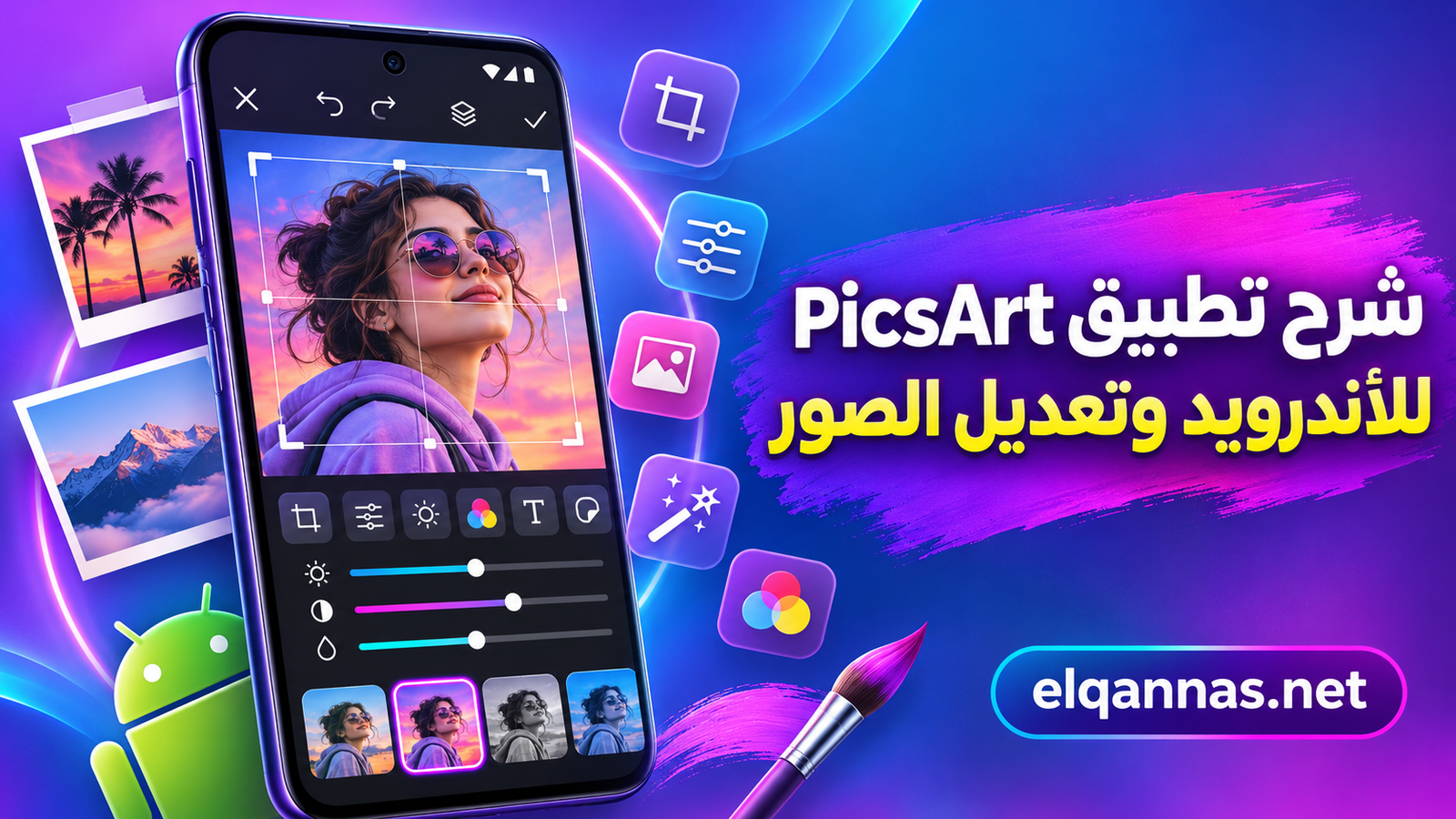

أصبح تعديل الصور من الأمور التي يحتاج إليها الكثير من مستخدمي الهواتف الذكية، سواء لتحسين الصور الشخصية أو تجهيز الصور للنشر على مواقع التواصل الاجتماعي أو حتى تصميم صور المنتجات والإعلانات البسيطة. ومع توفر تطبيقات عديدة لتحرير الصور، يبرز تطبيق PicsArt باعتباره أحد الخيارات التي تجمع بين أدوات التعديل التقليدية ومميزات التصميم والذكاء الاصطناعي في مكان واحد.
إذا كنت تستخدم هاتف أندرويد وترغب في تعلم تعديل الصور دون الحاجة إلى برامج الكمبيوتر المعقدة، فسوف نتعرف في هذا الدليل على شرح تطبيق PicsArt للأندرويد بداية من تحميله واستخدام واجهته الأساسية، وصولا إلى قص الصور وتحسين الإضاءة وإضافة النصوص وإزالة الخلفيات وحفظ الصور بعد الانتهاء من تعديلها.
وسنتناول أيضا الفرق بين الأدوات المجانية والمدفوعة، وبعض المشكلات التي قد تواجه المستخدم أثناء العمل على التطبيق، مع مجموعة من النصائح التي تساعد على الحصول على صور أجمل دون المبالغة في استخدام الفلاتر والتأثيرات.
ما هو تطبيق PicsArt وما استخداماته؟
PicsArt هو تطبيق لتحرير الصور والفيديوهات وإنشاء التصميمات، ويتوفر للهواتف التي تعمل بنظام أندرويد، بالإضافة إلى أجهزة ومنصات أخرى. ويتيح للمستخدم تعديل صوره وإضافة عناصر جديدة إليها باستخدام أدوات متنوعة تناسب المبتدئين والأشخاص الذين لديهم خبرة سابقة في التصميم.
الفكرة الأساسية من التطبيق أنه لا يقتصر على تحسين ألوان الصورة فقط، بل يمكن استخدامه في إعداد تصميم كامل يحتوي على صورة وخلفية ونصوص وملصقات وتأثيرات مختلفة.
ومن أبرز استخداماته:
- تعديل الصور الشخصية وتحسين الإضاءة والألوان.
- قص الصور وتدويرها وتغيير أبعادها.
- إضافة الكتابة العربية والإنجليزية على الصور.
- إنشاء صور لمنشورات مواقع التواصل الاجتماعي.
- إزالة خلفيات الصور واستبدالها بخلفيات أخرى.
- تجميع عدة صور داخل تصميم واحد.
- إزالة بعض العناصر غير المرغوبة من الصور.
- استخدام أدوات الذكاء الاصطناعي لإجراء تعديلات إضافية.
- تجهيز صور المنتجات بطريقة أكثر وضوحا وجاذبية.
وتختلف الأدوات المتاحة بحسب إصدار التطبيق ونوع الحساب، كما أن بعض المميزات المتقدمة تحتاج إلى اشتراك أو رصيد مخصص لاستخدام أدوات الذكاء الاصطناعي.
كيفية تحميل تطبيق PicsArt للأندرويد وتثبيته
الخطوة الأولى هي تثبيت التطبيق على الهاتف. ويمكن القيام بذلك بسهولة من خلال متجر Google Play الرسمي.
اتبع الخطوات التالية:
- افتح متجر Google Play على هاتف أندرويد.
- اكتب PicsArt في مربع البحث.
- اختر تطبيق Picsart الخاص بالمطور PicsArt, Inc.
- اضغط على زر تثبيت وانتظر اكتمال التنزيل.
- افتح التطبيق بعد انتهاء التثبيت.
- اتبع تعليمات الإعداد الأولي، وأنشئ حسابا أو سجل الدخول إذا طلب منك التطبيق ذلك.
من الأفضل تحميل التطبيق من المتجر الرسمي بدلا من المواقع التي توفر نسخا معدلة أو غير معروفة المصدر، لأن هذه النسخ قد تعرض بيانات الهاتف للخطر أو لا تعمل بصورة مستقرة.
وقد يحتاج التطبيق إلى السماح بالوصول إلى الصور التي ترغب في تعديلها. ويمكن التحكم في هذه الصلاحيات من إعدادات الهاتف.
التعرف على واجهة تطبيق PicsArt
عند فتح التطبيق للمرة الأولى، قد تبدو الواجهة مليئة بالأدوات والاختيارات، خاصة إذا لم تكن قد استخدمت برنامج تحرير صور من قبل. لكن بعد تجربة عدد قليل من الأدوات ستصبح طريقة التعامل معه أسهل.
تحتوي واجهة PicsArt على أقسام لبدء إنشاء مشروع جديد واستعراض الصور والمشروعات، إلى جانب أدوات التحرير والتصميم والذكاء الاصطناعي.
ولبدء تعديل صورة عادية، اضغط على علامة الإضافة (+) أو خيار إنشاء مشروع جديد، ثم اختر الصورة المطلوبة من الهاتف.
بعد فتح الصورة في المحرر ستجد أدوات مختلفة يمكن التنقل بينها. قد تظهر أسماؤها باللغة الإنجليزية أو العربية وفقا للغة التطبيق والإصدار المستخدم.
ومن المفيد معرفة وظيفة الأدوات الأساسية قبل البدء، حتى لا تضطر إلى تجربة تأثيرات كثيرة دون معرفة النتيجة التي تريد الوصول إليها.
شرح تعديل الصور باستخدام PicsArt خطوة بخطوة
أولا: قص الصورة وتعديل أبعادها
أداة القص Crop من الأدوات التي ستحتاج إليها باستمرار، خصوصا عند تعديل الصور المخصصة للنشر على مواقع التواصل الاجتماعي.
تساعدك هذه الأداة على إزالة الأطراف غير الضرورية، والتركيز على الجزء المهم من الصورة، وتحسين توزيع العناصر داخل الإطار.
لتنفيذ ذلك، افتح الصورة داخل المحرر، ثم ابحث عن أداة القص ضمن أدوات التعديل. بعد ذلك حدد المساحة التي تريد الاحتفاظ بها، أو اختر نسبة أبعاد مناسبة إذا كانت متاحة.
على سبيل المثال، قد تحتاج إلى صورة مربعة لمنشور معين، أو صورة رأسية لتناسب طريقة عرض المحتوى على الهاتف.
من الأفضل ألا تقص الصورة بصورة مبالغ فيها، لأن إزالة جزء كبير من الصورة الأصلية قد تقلل من التفاصيل المتاحة، خاصة إذا كانت دقتها منخفضة.
ثانيا: تحسين إضاءة الصورة
تعتبر الإضاءة من أهم العوامل التي تؤثر في شكل أي صورة. فقد تكون الصورة جيدة من حيث التكوين، لكن تبدو مظلمة أو باهتة بسبب ظروف التصوير.
يمكن استخدام أدوات ضبط الصورة لتعديل درجة السطوع والتباين والظلال، بحسب الأدوات المتاحة في إصدار PicsArt الذي تستخدمه.
ومن المفيد فهم الفرق بين هذه الإعدادات:
السطوع Brightness: يتحكم في مدى إضاءة الصورة بصورة عامة. ويمكن زيادته عندما تكون الصورة مظلمة، لكن الإفراط في ذلك قد يجعل المناطق الفاتحة تفقد تفاصيلها.
التباين Contrast: يساعد على توضيح الفرق بين المناطق الداكنة والفاتحة. ويمكن أن يمنح الصورة مظهرا أقوى إذا استخدم بدرجة مناسبة.
الظلال Shadows: يفيد في إظهار التفاصيل الموجودة داخل المناطق المظلمة، مثل ملامح الوجه عندما يكون مصدر الضوء خلف الشخص.
الإضاءات العالية Highlights: يساعد تعديلها على تقليل سطوع المناطق شديدة الإضاءة، مثل السماء البيضاء أو الانعكاسات القوية.
أفضل طريقة لتحسين الصورة هي تعديل كل إعداد تدريجيا، ثم مقارنة النتيجة بالصورة الأصلية قبل الانتقال إلى الخطوة التالية.
ثالثا: ضبط ألوان الصور
بعد تعديل الإضاءة، يمكن الانتقال إلى الألوان. وهذه الخطوة مهمة خصوصا عند تصوير الطعام أو الطبيعة أو المنتجات.
تتيح أدوات الألوان التحكم في التشبع ودرجة حرارة الألوان وبعض الخصائص الأخرى.
إذا كانت الصورة باهتة، فقد تساعد زيادة التشبع بدرجة بسيطة على جعل الألوان أوضح. أما إذا كانت الألوان قوية أكثر من اللازم، فيمكن تقليل التشبع للوصول إلى نتيجة أقرب للطبيعة.
وتؤثر درجة حرارة اللون أيضا في الإحساس العام بالصورة. فالألوان الدافئة قد تكون مناسبة لبعض صور الطعام، بينما قد تناسب الدرجات الباردة مشاهد أخرى.
ليس المطلوب دائما أن تكون الألوان زاهية للغاية. ففي كثير من الحالات، تكون الصورة الطبيعية ذات الألوان المتوازنة أفضل من الصورة التي تحتوي على تأثيرات مبالغ فيها.
كيفية استخدام الفلاتر والتأثيرات في PicsArt
توفر الفلاتر طريقة سريعة لتغيير شكل الصورة دون تعديل كل إعداد بصورة منفصلة.
ويمكن الاستفادة منها في إعطاء مجموعة من الصور مظهرا متقاربا، خاصة إذا كنت تنشر صورا متعددة على حساب واحد وترغب في المحافظة على أسلوب بصري متناسق.
لاستخدام الفلاتر، افتح الصورة وابحث عن قسم التأثيرات أو Effects، ثم استعرض الخيارات المتاحة.
اختر التأثير المناسب، وقلل شدته إذا أتاح التطبيق ذلك حتى تحافظ على تفاصيل الصورة.
هناك عدة أمور ينبغي الانتباه إليها عند استخدام الفلاتر.
أولا، ليست جميع الفلاتر مناسبة لكل الصور. فقد يبدو أحد التأثيرات جميلا على صورة طبيعية، لكنه يعطي نتيجة غير مناسبة عند استخدامه على صورة شخصية.
ثانيا، لا يفضل الجمع بين تأثيرات كثيرة لمجرد أنها متاحة. ومن الأفضل اختيار تأثير واحد أو اثنين يخدمان الفكرة الأساسية للصورة.
وأخيرا، احرص على مقارنة النتيجة بالصورة الأصلية، لأن كثرة التعديلات قد تجعل الصورة أقل وضوحا بدلا من تحسينها.
شرح الكتابة على الصور باستخدام PicsArt
إضافة النصوص من أكثر الاستخدامات انتشارا لتطبيق PicsArt، خصوصا عند إنشاء صور تحتوي على عبارات قصيرة أو معلومات أو عناوين.
يمكنك كتابة اسم منتج أو عنوان منشور أو عبارة مناسبة لصورة شخصية.
لإضافة النص، اتبع هذه الخطوات:
- افتح الصورة التي تريد التعديل عليها.
- اختر أداة Text أو النص.
- اكتب العبارة المطلوبة.
- حدد الخط المناسب من الخطوط المتاحة.
- اختر لون النص وحجمه.
- حرك النص إلى الموضع الذي تريده.
- اضبط إعدادات التنسيق المتاحة، ثم طبق التعديل.
عند استخدام الكتابة العربية، يفضل تجربة الخط والتأكد من ظهور الحروف واتصالها بشكل صحيح قبل حفظ الصورة.
كذلك من المهم أن يكون لون النص واضحا أمام الخلفية. فالكتابة البيضاء مثلا قد لا تظهر بصورة جيدة فوق خلفية شديدة الإضاءة، بينما تكون أكثر وضوحا عند وضعها فوق مساحة داكنة.
حاول أيضا عدم تغطية الوجه أو العنصر الأساسي في الصورة بالنصوص، إلا إذا كان ذلك مقصودا ضمن تصميم معين.
كيفية إضافة الملصقات إلى الصور
يحتوي PicsArt على مكتبة من الملصقات والعناصر الجاهزة التي يمكن استخدامها لتزيين الصور وإنشاء تصميمات بسيطة.
تستطيع البحث عن ملصق مناسب، ثم إضافته إلى الصورة وتغيير حجمه وموضعه.
وتفيد الملصقات في إنشاء بطاقات التهنئة والمنشورات الترفيهية والصور المخصصة للمناسبات المختلفة.
لكن استخدام الكثير منها قد يجعل التصميم مزدحما ويصرف الانتباه عن العنصر الأساسي.
ولهذا من الأفضل أن تختار الملصقات التي تضيف معنى أو تساعد في توصيل فكرة التصميم، مع مراعاة شروط استخدام العناصر المتاحة داخل التطبيق، خاصة إذا كنت ستستخدم الصورة لأغراض تجارية.
شرح إزالة خلفية الصورة باستخدام PicsArt
من المميزات المهمة في PicsArt إمكانية إزالة خلفية الصورة، وهي خاصية مفيدة لمن يريد عزل شخص أو منتج عن الخلفية الأصلية.
على سبيل المثال، إذا كانت لديك صورة منتج فوق طاولة تحتوي على عناصر كثيرة، فيمكنك محاولة إزالة الخلفية ووضع المنتج داخل تصميم أنظف.
تستخدم أداة Remove BG تقنيات الذكاء الاصطناعي للمساعدة في التعرف على العنصر الرئيسي وفصله عن بقية الصورة.
ولتنفيذ العملية:
- افتح الصورة داخل محرر PicsArt.
- ابحث عن أداة Remove BG أو إزالة الخلفية.
- شغل الأداة وانتظر معالجة الصورة.
- راجع حدود العنصر بعد إزالة الخلفية.
- استخدم خيارات التصحيح إن كانت متاحة.
- أضف خلفية جديدة أو احتفظ بالخلفية الشفافة إذا كان خيار الحفظ المناسب متاحا لحسابك.
قد تختلف دقة النتيجة من صورة إلى أخرى. فالصور ذات الخلفية البسيطة والحواف الواضحة غالبا ما تكون أسهل في المعالجة من الصور التي تحتوي على شعر متطاير أو تفاصيل دقيقة أو خلفيات مزدحمة.
وينبغي أيضا التأكد من توفر الأداة ضمن الخطة التي تستخدمها، لأن بعض الوظائف قد تكون مدفوعة أو محدودة.
إزالة العناصر غير المرغوبة من الصور
أحيانا تلتقط صورة جيدة، لكن يظهر داخلها عنصر غير مرغوب فيه، مثل جسم صغير على الطاولة أو شيء مشتت في الخلفية.
في هذه الحالة، يمكن تجربة أداة إزالة العناصر Remove Object، إذا كانت متاحة في حسابك.
تعتمد الفكرة على تحديد الجزء المراد إزالته، ثم استخدام المعالجة المناسبة لمحاولة ملء المساحة بما يتوافق مع محيطها.
للحصول على نتيجة أفضل، حاول تحديد العنصر بدقة، وتجنب إزالة أجزاء كبيرة تحتوي على تفاصيل معقدة.
ويجب الانتباه إلى أن النتيجة ليست مضمونة دائما. فقد تظهر آثار غير طبيعية في مكان العنصر المحذوف، خاصة عندما تكون الخلفية مليئة بالتفاصيل.
ولهذا يفضل مراجعة الصورة بعد التعديل وتكبير المنطقة التي تمت معالجتها للتأكد من عدم وجود تشوهات واضحة.
انظر ايضا في تطبيقات: شرح تطبيق KineMaster للأندرويد لتحرير الفيديو
تعديل الصور بالذكاء الاصطناعي في PicsArt
أضافت أدوات الذكاء الاصطناعي طرقا مختلفة للتعامل مع الصور. فبدلا من الاعتماد على التحريك اليدوي لكل إعداد، يمكن في بعض الحالات كتابة وصف للتعديل المطلوب.
تتيح ميزة Edit with AI، عند توفرها، وصف التغيير الذي ترغب في تنفيذه باستخدام كلمات بسيطة.
على سبيل المثال، يمكن طلب تغيير خلفية الصورة إلى منظر طبيعي أو تعديل عنصر معين داخلها.
وتوجد كذلك أدوات أخرى، مثل توسيع الصورة AI Expand وتحسين بعض تفاصيلها AI Enhance، بحسب الإصدار والخطة.
ومن المهم استخدام هذه الأدوات بواقعية، لأنها قد تنتج تفاصيل غير دقيقة أو تغير بعض خصائص الصورة الأصلية.
كما أن بعض عمليات الذكاء الاصطناعي تستهلك أرصدة Credits، لذلك يفضل مراجعة الرصيد أو التكلفة التي يعرضها التطبيق قبل تنفيذ العملية.
ولا ينصح بالاعتماد على الذكاء الاصطناعي لتغيير صور الوثائق أو المستندات أو الصور التي يجب أن تحافظ على دقتها الحقيقية.
كيفية تجميع عدة صور في صورة واحدة
تعد خاصية Collage من الأدوات المناسبة لإنشاء تصميم يحتوي على أكثر من صورة.
يمكن استخدامها لعرض مجموعة صور من رحلة، أو مقارنة صور قبل وبعد التعديل، أو تجميع صور منتجات داخل منشور واحد.
لبدء العمل، ابحث عن خيار Collage أو تجميع الصور داخل التطبيق، ثم اختر الصور التي تريد إضافتها.
بعد ذلك حدد التخطيط المناسب، وعدل أحجام الصور والمسافات بينها، وفقا للخيارات التي يوفرها المحرر.
للحصول على شكل متناسق، حاول اختيار صور ذات إضاءة وألوان متقاربة. كما يفضل عدم استخدام عدد كبير جدا من الصور داخل مساحة صغيرة، لأن التفاصيل ستصبح أقل وضوحا.
مثال عملي: تصميم صورة منتج باستخدام PicsArt
لنفترض أنك تمتلك متجرا صغيرا وتريد تجهيز صورة لمنتج قبل نشرها على صفحتك.
يمكن تنفيذ العمل باستخدام خطوات بسيطة.
ابدأ بتصوير المنتج في مكان مضاء جيدا، ويفضل أن تكون الخلفية هادئة حتى يظهر المنتج بوضوح.
بعد ذلك افتح الصورة داخل PicsArt، واقص الأجزاء غير الضرورية.
انتقل إلى أدوات الإضاءة، واضبط السطوع والتباين بدرجة خفيفة، ثم راجع ألوان المنتج للتأكد من أنها قريبة من لونه الحقيقي.
إذا كانت الخلفية غير مناسبة، يمكنك تجربة إزالتها واستبدالها بخلفية بسيطة، مع مراعاة توفر الأداة.
بعد ذلك أضف اسم المنتج أو عبارة قصيرة إذا كان التصميم يحتاج إليها، مع اختيار خط واضح.
وأخيرا، احفظ الصورة وراجعها على شاشة الهاتف قبل نشرها.
هذه الطريقة مناسبة لإعداد صور بسيطة للمنتجات دون الحاجة إلى تصميم معقد. والأهم أن تبقى صورة المنتج صادقة ولا توحي بمواصفات أو تفاصيل غير موجودة في الواقع.
نصائح لتعديل الصور الشخصية بصورة طبيعية
عند تعديل الصور الشخصية، من الأفضل التركيز على تحسين جودة الصورة بدلا من تغيير ملامح الشخص بصورة مبالغ فيها.
ابدأ بضبط الإضاءة، ثم عالج التباين والألوان إذا كانت تحتاج إلى تعديل.
يمكن استخدام أدوات التحسين لتخفيف بعض عيوب التصوير، لكن من الأفضل عدم المبالغة في تنعيم البشرة حتى لا تختفي تفاصيل الوجه الطبيعية.
كذلك يفضل الانتباه إلى الإضاءة المحيطة بالشخص. فإذا كانت الخلفية شديدة السطوع، فقد يؤدي رفع الإضاءة العامة إلى زيادة المشكلة.
ومن النصائح المهمة الاحتفاظ بنسخة من الصورة الأصلية قبل البدء، حتى تستطيع الرجوع إليها إذا لم تعجبك النتيجة النهائية.
كيفية حفظ الصور بعد تعديلها في PicsArt
بعد الانتهاء من تعديل الصورة، تأتي خطوة حفظ العمل على الهاتف.
ابحث داخل واجهة المحرر عن خيار الحفظ أو التصدير، الذي قد يظهر باسم Save أو Export وفقا لإصدار التطبيق.
اختر إعدادات الحفظ المتاحة، ثم تأكد من اكتمال العملية.
إذا ظهر خيار تحديد صيغة الملف أو جودته، فاختر الإعداد المناسب لطريقة استخدام الصورة.
فمثلا، تناسب الصور الشائعة بصيغة JPG كثيرا من الاستخدامات اليومية، بينما يمكن استخدام PNG عندما تحتاج إلى خصائص تدعمها هذه الصيغة، مثل الشفافية، إذا أتاح التطبيق تصديرها.
وينصح بمراجعة الصورة بعد الحفظ للتأكد من وضوح النصوص وعدم فقدان تفاصيل مهمة.
أين أجد الصور المحفوظة من PicsArt على أندرويد؟
إذا حفظت الصورة ولم تجدها داخل معرض الهاتف، يمكنك البحث عنها في ألبومات الصور أو من خلال تطبيق إدارة الملفات.
بحسب إرشادات PicsArt، قد تظهر الصور داخل مجلد Picsart الموجود ضمن Pictures في وحدة التخزين الداخلية، أو داخل ألبوم يحمل اسم التطبيق في معرض الصور.
إذا لم تظهر الصورة، فتأكد من صلاحيات الوصول إلى الصور والفيديوهات، ومن وجود مساحة تخزين كافية، ثم أعد فتح المعرض.
ويجب التمييز بين الصورة التي تم تصديرها إلى الهاتف وبين المشروع المحفوظ داخل التطبيق، لأنهما ليسا بالضرورة الشيء نفسه.
هل تطبيق PicsArt مجاني أم مدفوع؟
يمكن تحميل PicsArt والبدء باستخدام مجموعة من أدواته دون شراء اشتراك، لكنه ليس تطبيقا مجانيا بالكامل من حيث جميع المميزات.
فبعض الأدوات والموارد متاحة للمستخدمين المجانيين، بينما تتطلب خصائص أخرى اشتراكا مدفوعا أو أرصدة لاستخدامها.
وتوفر الشركة خططا مدفوعة تختلف مميزاتها وأسعارها حسب الخطة والمنصة والعروض المتاحة.
وقد تشمل المميزات المدفوعة أدوات تحرير إضافية وموارد تصميم ومساحة تخزين سحابية وأرصدة شهرية للذكاء الاصطناعي.
ومن الأفضل مراجعة تفاصيل الاشتراك المعروضة داخل التطبيق أو على الموقع الرسمي قبل الدفع، لأن الأسعار والمميزات قد تتغير.
إذا كان هدفك تعديل الإضاءة وقص الصور وإضافة نصوص بسيطة، فمن المناسب تجربة الأدوات المجانية أولا، ثم تحديد ما إذا كانت الوظائف المدفوعة ستضيف فائدة حقيقية إلى استخدامك.
مميزات تطبيق PicsArt للأندرويد
يتميز التطبيق بتوفير أدوات متنوعة داخل واجهة واحدة، مما يساعد المستخدم على تنفيذ عدد من مهام التعديل والتصميم دون الانتقال بين تطبيقات كثيرة.
ومن أبرز مميزاته تنوع الفلاتر وأدوات تعديل الألوان، وإمكانية إضافة النصوص والملصقات، وإنشاء تصميمات من عدة صور، إلى جانب توفر أدوات تعتمد على الذكاء الاصطناعي.
كما أن تنوع الاستخدامات يجعله مناسبا للأشخاص الذين يريدون تحسين صورهم اليومية، وأصحاب المشروعات الصغيرة الذين يحتاجون إلى إعداد منشورات بصرية بسيطة.
ومن المميزات المفيدة أيضا إمكانية البدء بتعديل صغير، ثم الانتقال تدريجيا إلى أدوات أكثر تقدما مع اكتساب الخبرة.
عيوب تطبيق PicsArt التي ينبغي معرفتها
رغم تنوع مميزات التطبيق، توجد بعض النقاط التي قد تؤثر في تجربة الاستخدام.
أهمها أن بعض الأدوات ليست مجانية، وأن عمليات الذكاء الاصطناعي قد تحتاج إلى أرصدة أو اشتراك.
كما أن كثرة الخيارات قد تجعل الواجهة مربكة في البداية، خاصة لمن يبحث عن تعديل سريع جدا.
وقد تستغرق معالجة الصور الكبيرة أو بعض التأثيرات وقتا أطول على الهواتف محدودة الإمكانيات، بحسب حجم الملف وقدرات الجهاز.
كذلك لا تعطي أدوات الإزالة والتحسين الآلي النتيجة المثالية في جميع الحالات. فمن الممكن ظهور أخطاء في الحواف أو التفاصيل، مما يستدعي إعادة المحاولة أو استخدام أدوات أخرى.
حل أشهر مشكلات تطبيق PicsArt على أندرويد
مشكلة عدم حفظ الصورة
إذا واجهتك مشكلة أثناء الحفظ، فتحقق أولا من المساحة المتاحة على الهاتف ومن صلاحيات التطبيق.
حاول أيضا تقليل حجم المشروع إذا كان يحتوي على الكثير من العناصر أو الصور الكبيرة.
وإذا استمرت المشكلة، فتأكد من تحديث التطبيق، ثم أعد تشغيله دون حذف ملفات أو مشروعات لم تقم بحفظها.
بطء التطبيق أثناء التعديل
قد يحدث البطء عند استخدام صور كبيرة أو تأثيرات تحتاج إلى معالجة عالية.
يمكن تجربة إغلاق التطبيقات الأخرى وتوفير مساحة تخزين كافية، والتأكد من عدم ارتفاع حرارة الجهاز بصورة ملحوظة.
كما يفضل تجربة تعديل صورة أصغر لمعرفة ما إذا كانت المشكلة مرتبطة بحجم المشروع.
عدم ظهور بعض الأدوات
قد تختلف قائمة الأدوات بين إصدارات التطبيق أو أنواع الاشتراكات.
إذا لم تجد أداة معينة، تحقق من تحديث التطبيق وابحث عنها داخل أقسام التحرير أو أدوات الذكاء الاصطناعي.
وإذا كانت الأداة مدفوعة، فقد تحتاج إلى تفعيل خطة مناسبة قبل استخدامها.
ظهور رسالة تفيد بنفاد أرصدة الذكاء الاصطناعي
بعض الأدوات تستخدم أرصدة Credits مقابل عمليات الإنشاء أو التعديل.
في هذه الحالة، راجع الرصيد المتاح في حسابك وتفاصيل الخطة، وتأكد من تكلفة العملية قبل تكرارها.
تراجع جودة الصورة بعد التعديل
قد تكون المشكلة ناتجة عن العمل على صورة منخفضة الدقة، أو استخدام تأثيرات قوية، أو اختيار إعداد تصدير غير مناسب.
لهذا ينصح بالعمل على أفضل نسخة متاحة من الصورة الأصلية، وتجنب تكبيرها بدرجات كبيرة، ومراجعة إعدادات الحفظ عندما تكون متاحة.
نصائح مهمة للحصول على أفضل نتيجة من PicsArt
هناك مجموعة من العادات البسيطة التي تساعد على تحسين جودة الصور دون الحاجة إلى خبرة كبيرة.
أهمها الاهتمام بالصورة الأصلية قبل التعديل. فالتصوير في إضاءة مناسبة يعطي فرصة أفضل للحصول على نتيجة جيدة مقارنة بمحاولة إصلاح صورة شديدة الظلام أو غير واضحة.
كذلك يجب تحديد الهدف من التعديل قبل البدء. هل تريد صورة شخصية طبيعية؟ أم صورة لمنتج؟ أم تصميما يحتوي على عنوان وعبارة دعائية؟
تحديد الهدف يجعل اختيار الأدوات أسهل، ويمنع إضاعة الوقت في تأثيرات لا تضيف فائدة.
ومن الأفضل أيضا استخدام ألوان متناسقة وخطوط واضحة، مع ترك مساحات كافية حول النصوص والعناصر الرئيسية.
وقبل نشر الصورة، راجعها على شاشة الهاتف بالحجم الذي سيشاهده الجمهور، وتأكد من أن التفاصيل المهمة ما زالت ظاهرة.
ولا تنس حقوق ملكية الصور والعناصر المستخدمة؛ فوجود صورة أو ملصق على الإنترنت لا يعني بالضرورة أنه متاح للاستخدام التجاري دون شروط.
الخلاصة
يقدم تطبيق PicsArt للأندرويد مجموعة واسعة من الأدوات التي تساعد على تعديل الصور وتحسينها وإنشاء تصميمات بسيطة باستخدام الهاتف. ويمكن البدء من خلال القص وضبط الإضاءة والألوان، ثم تجربة إضافة النصوص والملصقات وتجميع الصور، وصولا إلى أدوات إزالة الخلفيات والذكاء الاصطناعي.
وللحصول على أفضل نتيجة، لا يشترط استخدام جميع الأدوات الموجودة في التطبيق، بل الأهم اختيار التعديلات التي تحتاج إليها الصورة فعلا، والمحافظة على وضوح التفاصيل وتناسق الألوان.
وإذا كنت تستخدم PicsArt للمرة الأولى، فمن الأفضل البدء بصورة واحدة وتجربة الأدوات الأساسية عليها، ثم الانتقال تدريجيا إلى المميزات الأكثر تقدما. بهذه الطريقة ستتعلم وظائف التطبيق بصورة عملية، وستتمكن من تطوير مهاراتك في تعديل الصور مع الوقت.
تعليقات