
حل مشكلة استنزاف بطارية أندرويد بسرعة بدون تطبيقات تنظيف
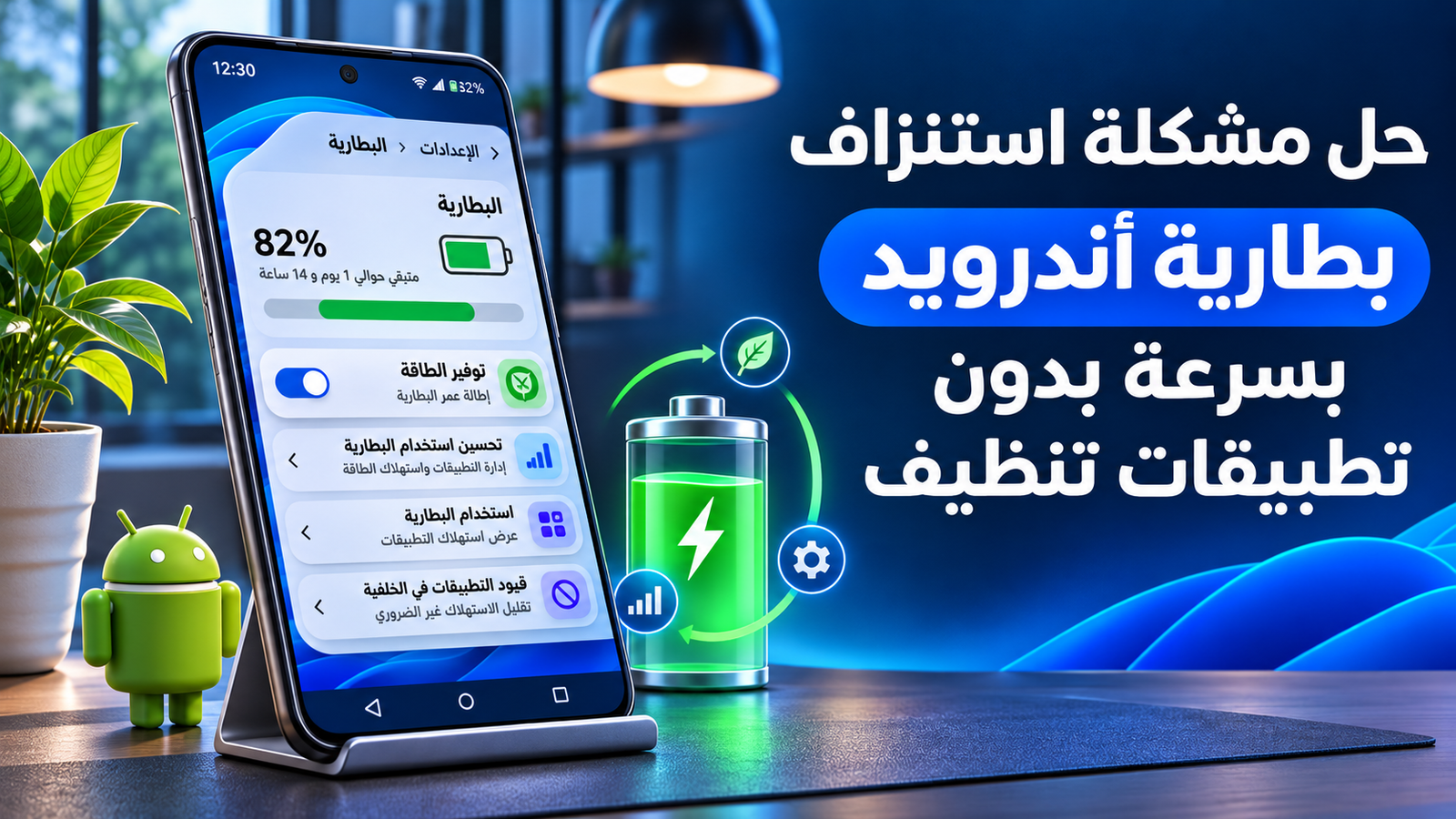

هل أصبح هاتفك يحتاج إلى الشحن مرتين في اليوم رغم أن استخدامك لم يتغير كثيرا؟ استنزاف بطارية أندرويد له أسباب متعددة، منها سطوع الشاشة أو التطبيقات التي تعمل في الخلفية أو ضعف الشبكة أو تراجع صحة البطارية مع الوقت. قبل تثبيت تطبيقات تدعي زيادة البطارية بنسبة خيالية، استخدم أدوات النظام لتحديد السبب الفعلي ثم اختبر كل تعديل على حدة.
الخطوة الأولى: افتح تقرير استهلاك البطارية
في كثير من أجهزة أندرويد يمكنك الدخول إلى Settings ثم Battery ثم Battery usage أو خيار مشابه. تعرض الشاشة التطبيقات والنظام والاستهلاك خلال فترة محددة. لا تحكم على التطبيق من النسبة وحدها؛ فمشاهدة فيديو لساعتين تفسر استهلاكه المرتفع. الأهم اكتشاف تطبيق يستهلك كثيرا رغم أنك لم تستخدمه أو نشاط خلفي غير متوقع.
تقليل سطوع الشاشة ومدة تشغيلها
الشاشة من الأجزاء التي قد تستهلك نسبة كبيرة من الطاقة. جرب تقليل السطوع إلى مستوى مريح وتفعيل السطوع التلقائي إن كان يعمل بصورة مناسبة، واضبط مهلة إيقاف الشاشة بعد وقت أقصر. إذا كان الهاتف يدعم معدل تحديث مرتفعا، يمكنك تجربة الوضع التلقائي أو القياسي لمعرفة ما إذا كان يقلل الاستهلاك في استخدامك.
ضبط استهلاك التطبيقات في الخلفية
- افتح تقرير Battery usage وحدد تطبيقا يظهر استهلاكا مرتفعا غير مبرر.
- افتح تفاصيل التطبيق وابحث عن إعداد استخدام البطارية في الخلفية.
- اختر الوضع المحسن أو Optimized عندما يكون متاحا.
- لا تفرض Restricted على تطبيقات تحتاج إشعارات فورية مثل المكالمات أو الرسائل المهمة قبل اختبار التأثير.
- راقب الاستهلاك ليوم أو يومين قبل تغيير إعدادات كثيرة أخرى.
توصي مساعدة Android الرسمية بخطوات مثل تقليل سطوع الشاشة والحد من التطبيقات ذات الاستهلاك المرتفع وتشغيل توفير الطاقة عند الحاجة.
كيف يساعد Battery Saver؟
وضع توفير الطاقة قد يقلل نشاط التطبيقات الخلفي وبعض المؤثرات البصرية والاتصالات، ما يطيل وقت الاستخدام في حالات كثيرة. لكنه قد يؤخر إشعارات أو عمليات مزامنة. لا تعتمد على أنه يزيد السعة الحقيقية للبطارية؛ هو فقط يقلل معدل استخدامها. يمكنك تفعيله عند السفر أو عندما لا يتوفر شاحن قريبا.
تأثير الشبكة الضعيفة والاتصال الدائم
الانتقال المتكرر بين شبكات ضعيفة أو تشغيل نقطة الاتصال Hotspot أو الملاحة لفترة طويلة يمكن أن يستهلك الطاقة بسرعة. إذا لاحظت انخفاضا أكبر للبطارية في موقع محدد، قارن قوة الشبكة هناك. لا تعطل خدمات الموقع لكل التطبيقات عشوائيا؛ راجع الأذونات واختر «أثناء الاستخدام» للتطبيقات المناسبة دون تعطيل الخدمات الضرورية.
هل الوضع الداكن يوفر البطارية؟
قد يساعد الوضع الداكن في بعض الشاشات، خصوصا OLED، لكن مقدار التوفير يتغير حسب السطوع ونوع المحتوى والشاشة. لا تنتظر تحسنا جذريا إذا كنت تترك الفيديوهات والألعاب تعمل لساعات؛ فهذه الأنشطة تستهلك الطاقة لأسباب تتجاوز ألوان الواجهة.
أخطاء قد تضر البطارية أو تجربة الهاتف
- تثبيت برامج «زيادة البطارية» التي تطلب صلاحيات مبالغ فيها.
- تقييد كل تطبيقات الخلفية ثم استغراب تأخر إشعارات الرسائل.
- ترك الجهاز تحت أشعة الشمس أو الحرارة المرتفعة أثناء الشحن.
- استخدام شاحن أو كابل تالف أو غير مناسب.
- إعادة ضبط المصنع فورا دون حفظ نسخة احتياطية وفهم السبب.
متى تحتاج إلى فحص البطارية عند فني؟
إذا أصبح الهاتف ينطفئ فجأة مع نسبة شحن مرتفعة، أو يتضخم ظهر الجهاز، أو ترتفع حرارته بصورة غير عادية، فتوقف عن استخدامه عند ظهور خطر واضح واطلب فحصا متخصصا. انتفاخ البطارية علامة يجب التعامل معها بحذر وعدم محاولة فتحها أو ثقبها بنفسك.
خطة اختبار خلال ثلاثة أيام
في اليوم الأول راقب التقرير دون تغيير شيء، وسجل مقدار استهلاك الليل. في اليوم الثاني قلل سطوع الشاشة واضبط التطبيقات الأكثر استهلاكا فقط. في اليوم الثالث قارن استخدامك الفعلي ومدة الشاشة والاتصال؛ بهذه الطريقة تعرف إن كانت التعديلات مفيدة، بدل الاعتماد على انطباع عام بعد تغيير عشر إعدادات مرة واحدة.
الأسئلة الشائعة
هل إغلاق التطبيقات يدويا كل دقيقة يوفر الطاقة؟
ليس دائما. أندرويد يدير الكثير من العمليات تلقائيا، والإغلاق وإعادة الفتح المتكرر قد لا يعطي نتيجة أفضل.
هل يمكن أن يكون تحديث النظام سبب المشكلة؟
قد يتغير الاستهلاك مؤقتا بعد بعض التحديثات بسبب عمليات خلفية، لكن استمرار المشكلة يستدعي فحص التطبيقات والشبكة وحالة البطارية.
هل تغيير البطارية أفضل من شراء هاتف جديد؟
يعتمد ذلك على عمر الجهاز وتوفر قطعة أصلية وحالته العامة والتكلفة؛ استشر مركز صيانة موثوقا.
الخلاصة: لا توجد خدعة واحدة لكل الأجهزة. ابدأ بتقرير الاستهلاك، ثم الشاشة والتطبيقات والشبكة وتوفير الطاقة. ولحماية بياناتك قبل أي صيانة راجع طريقة تأمين الهاتف باستخدام Find Hub.
الصورة: Onur Binay عبر Unsplash.
تعليقات