
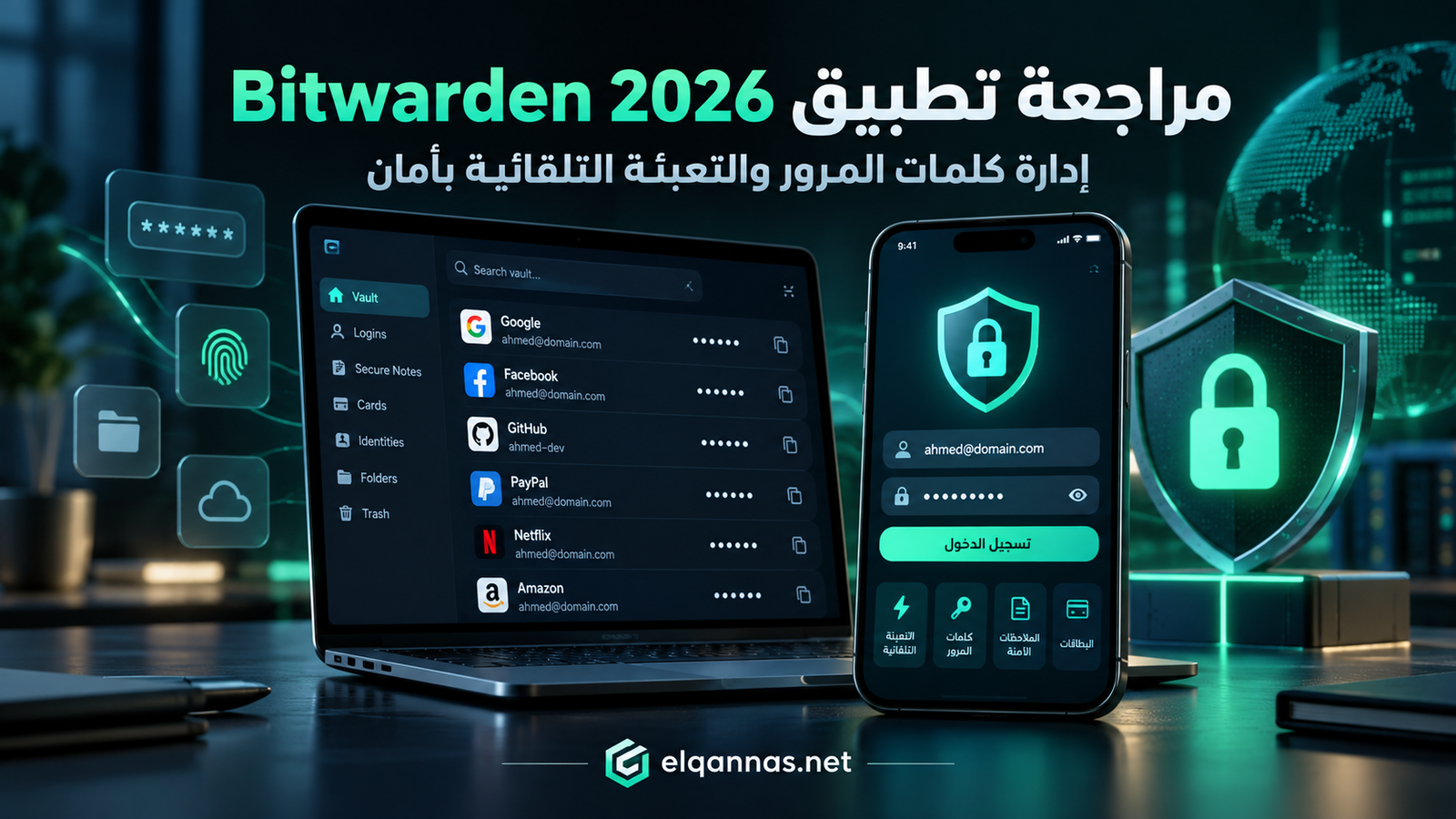

تطبيق Bitwarden من الأدوات المعروفة لإدارة كلمات المرور على الهاتف والكمبيوتر، ويهدف إلى حل مشكلة استخدام كلمة المرور نفسها في أكثر من موقع أو الاعتماد على كلمات سهلة الحفظ. باستخدام تطبيق Bitwarden يمكنك حفظ بيانات تسجيل الدخول في خزنة، إنشاء كلمات قوية، واستخدام التعبئة التلقائية على المواقع والتطبيقات المدعومة.
محتويات المقال
ما هو تطبيق Bitwarden؟
Bitwarden مدير كلمات مرور يعمل على أنظمة متعددة، ويتيح تخزين بيانات تسجيل الدخول وملاحظات وعناصر أخرى في خزنة مرتبطة بحسابك. الفكرة أن تتذكر كلمة مرور رئيسية قوية واحدة، بينما يحتفظ المدير بكلمات مختلفة وطويلة لكل خدمة.
هذا أفضل من إعادة استخدام كلمة واحدة في البريد والمتاجر والشبكات الاجتماعية. إذا تسربت كلمة مرور خدمة واحدة، إعادة الاستخدام قد تسمح للمهاجم بتجربتها في حسابات أخرى.
اختيار كلمة المرور الرئيسية Master Password
أهم قرار عند إنشاء الحساب هو كلمة المرور الرئيسية. يجب أن تكون قوية وفريدة ولم تستخدمها سابقًا في أي موقع. لا تجعلها اسمك وتاريخ ميلادك أو جملة قصيرة يمكن تخمينها. يمكنك استخدام عبارة طويلة مكونة من كلمات عشوائية يسهل عليك تذكرها ويصعب على الآخرين توقعها.
لا تحفظ كلمة المرور الرئيسية داخل نفس الخزنة فقط، لأنك إذا فقدت الوصول لن يفيدك وجودها بداخلها. احتفظ بخطة استرداد مناسبة وفق إرشادات الخدمة، وفكر في كتابة نسخة احتياطية في مكان آمن إذا كان ذلك يناسب مستوى المخاطر لديك.
إنشاء كلمات مرور قوية لكل حساب
استخدم مولد كلمات المرور لإنشاء كلمة طويلة وعشوائية، ولا تحاول حفظها. وظيفة المدير هي الحفظ والتعبئة. عندما تسجل في موقع جديد، أنشئ كلمة مختلفة تمامًا عن باقي المواقع. بهذه الطريقة لا تنتقل مشكلة اختراق خدمة واحدة إلى كل حساباتك.
بالنسبة للحسابات الحساسة مثل البريد الأساسي والبنوك، فعّل التحقق بخطوتين من الخدمة نفسها إذا كان متاحًا. مدير كلمات المرور جزء من الأمان وليس الحل الوحيد.
التعبئة التلقائية على Android وiPhone
توثق Bitwarden طرقًا للتعبئة التلقائية على Android وiOS. بعد تفعيل الخدمة من إعدادات الهاتف والتطبيق، تظهر بيانات الدخول المقترحة عندما تفتح موقعًا أو تطبيقًا مطابقًا للعناصر المحفوظة في خزنتك. هذا يقلل النسخ واللصق ويشجعك على استخدام كلمات معقدة لا تحتاج إلى كتابتها يدويًا.
لكن انتبه إلى اسم الموقع أو التطبيق قبل التعبئة. لا تدخل بياناتك في تطبيق مجهول أو صفحة مريبة لمجرد أن المدير عرض اقتراحًا. التصيد الإلكتروني يعتمد على خداع المستخدم ليظن أنه في موقع حقيقي.
ماذا عن Passkeys؟
Bitwarden يدعم تخزين واستخدام Passkeys في سيناريوهات وأنظمة مدعومة. Passkeys تهدف إلى تقليل الاعتماد على كلمات المرور التقليدية وتستخدم تقنيات مصادقة مرتبطة بالجهاز أو المزود. على Android وiOS توجد متطلبات نظام وإعدادات معينة حتى يصبح Bitwarden مزودًا للـPasskeys.
لا تحتاج إلى تحويل كل حساباتك في يوم واحد. استخدم Passkey عندما توفره الخدمة وتفهم آلية الاسترداد، مع الحفاظ على حسابك الأساسي مؤمنًا.
استيراد كلمات المرور القديمة
إذا كنت تستخدم مديرًا آخر أو كلمات محفوظة في المتصفح، يمكن أن تتوفر طرق للاستيراد. قبل أي استيراد، اقرأ تعليمات Bitwarden وتأكد من حذف ملفات التصدير غير المشفرة بعد الانتهاء إذا كانت تحتوي على كلمات مرور بنص واضح. لا تترك ملف CSV لكلمات المرور على سطح المكتب أو في مجلد مشترك.
أفضل ممارسات الأمان عند استخدام تطبيق Bitwarden
- استخدم كلمة مرور رئيسية طويلة وفريدة.
- فعّل التحقق بخطوتين على حساب Bitwarden إذا كان متاحًا لك.
- اضبط قفل الخزنة بعد فترة مناسبة من عدم الاستخدام.
- استخدم فتح الخزنة بالبصمة أو القياسات الحيوية فقط على جهاز شخصي موثوق.
- لا تشارك بيانات الدخول عبر رسائل عادية.
- راجع العناصر القديمة واحذف الحسابات التي لم تعد موجودة.
- لا تحفظ معلومات حساسة بلا داع.
Bitwarden أم حفظ كلمات المرور في المتصفح؟
مديرو المتصفح قد يكونون مناسبين لمستخدم داخل نظام واحد، بينما مدير مستقل مثل Bitwarden يفيد من يستخدم عدة متصفحات وأنظمة أو يريد خزنة مركزية. الاختيار يعتمد على احتياجك، لكن القاعدة الأهم هي التوقف عن إعادة استخدام كلمات المرور.
هل Bitwarden مناسب للعمل الحر؟
المستقل يتعامل مع بريد ومنصات عمل وملفات عملاء وحسابات كثيرة، لذلك إدارة كلمات المرور مهمة. إذا كنت تعمل أون لاين، اقرأ أيضًا مقالنا عن مهارات العمل الحر 2026، واجعل الأمن الرقمي جزءًا من أسلوب عملك وليس خطوة مؤجلة.
أسئلة شائعة
هل مدير كلمات المرور آمن أكثر من كلمة واحدة لكل المواقع؟
استخدام كلمات فريدة وقوية لكل حساب يقلل خطر إعادة استخدام كلمة مسربة في خدمات أخرى، بشرط حماية الخزنة نفسها بشكل جيد.
هل Bitwarden يدعم التعبئة التلقائية؟
نعم، توفر Bitwarden إرشادات رسمية للتعبئة التلقائية على Android وiOS والمتصفحات المدعومة.
هل يدعم Passkeys؟
نعم في أنظمة وسيناريوهات مدعومة، مع متطلبات تختلف حسب نظام التشغيل والجهاز.
خطة انتقال من كلمات المرور المكررة إلى Bitwarden
لا تحتاج إلى تغيير مئة حساب في يوم واحد. ابدأ بالبريد الأساسي لأنه مفتاح استرداد كثير من الحسابات، ثم الحسابات المالية، وبعدها الشبكات الاجتماعية ومنصات العمل. في كل مرة تدخل إلى موقع، غيّر كلمة المرور إلى واحدة فريدة واحفظها في الخزنة. خلال أسابيع ستتحول حساباتك الأساسية إلى نظام أكثر أمانًا بدون ضغط كبير.
أثناء الانتقال، استخدم ميزة البحث داخل الخزنة للتأكد أنك لا تنشئ عناصر مكررة، واكتب اسم الخدمة بشكل واضح. إذا كان لديك أكثر من حساب في نفس الموقع، ميز كل عنصر باسم يوضح هل هو شخصي أم للعمل.
ماذا تفعل إذا فقدت هاتفك؟
ميزة مدير كلمات المرور أنه لا يعتمد على جهاز واحد فقط، لكن يجب أن تكون لديك خطة للوصول إلى حسابك من جهاز آخر. احتفظ ببيانات الاسترداد اللازمة في مكان آمن، واعرف كيف تدخل إلى حساب البريد الذي تستخدمه. لا تجعل كل وسائل الاسترداد موجودة على الهاتف المفقود نفسه.
إذا كان الجهاز يحتوي على جلسة مفتوحة للخزنة، استخدم أدوات الحساب والجهاز المتاحة لك لقفل الوصول أو تغيير ما يلزم، وراجع الحسابات الحساسة. وجود قفل شاشة قوي وتشفير الجهاز يقلل المخاطر من البداية.
مدير كلمات المرور داخل فريق العمل
لا ترسل كلمة مرور مشتركة في رسالة واتساب ثم تتركها لسنوات. إذا كان فريقك يحتاج وصولًا مشتركًا، استخدم خصائص المشاركة والتنظيم التي توفرها أدوات إدارة كلمات المرور المناسبة، وحدد من يحتاج الوصول فعلًا. وعندما يغادر عضو الفريق، راجع الصلاحيات فورًا.
الأمان عملية مستمرة: راجع الحسابات القديمة، أغلق ما لا تستخدمه، وحدث كلمات المرور إذا ظهرت إشعارات اختراق موثوقة. تطبيق Bitwarden يساعدك على تنفيذ هذا النظام لكنه لا يغني عن الانتباه للروابط الاحتيالية أو الأجهزة غير الموثوقة.
مراجعة شهرية سريعة للخزنة
خصص عشر دقائق كل شهر لمراجعة الحسابات القديمة وكلمات المرور المكررة والعناصر التي لم تعد تستخدمها. هذه المراجعة الصغيرة تمنع تراكم بيانات دخول مهجورة وتساعدك على اكتشاف الحسابات التي ما زالت تستخدم كلمة ضعيفة أو خدمة استرداد قديمة.
المصدر الرسمي: Bitwarden Help Center.
تعليقات