
مراجعة تطبيق Snapseed 2026: تعديل الصور باحتراف من الهاتف مجانًا
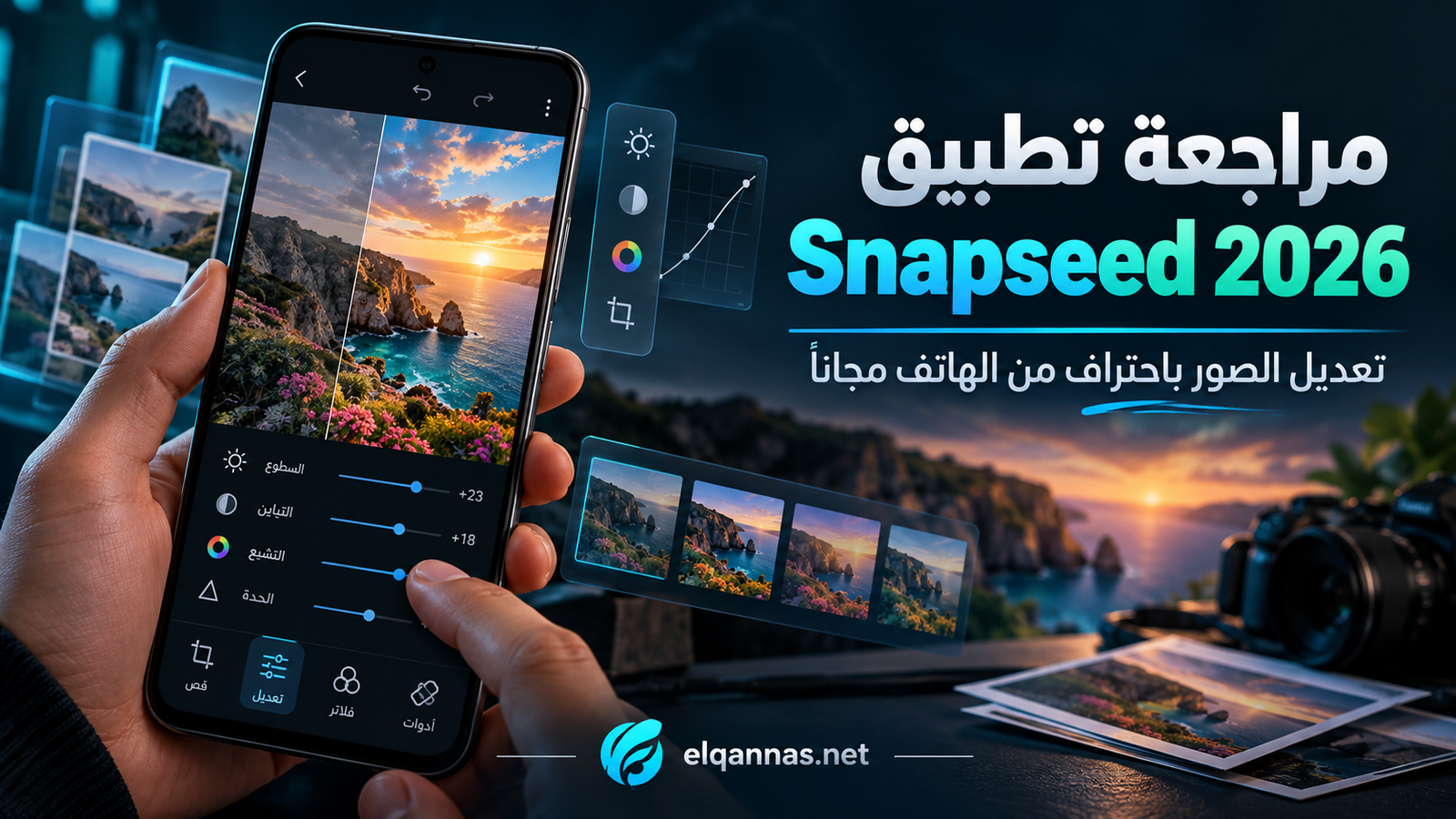

تطبيق Snapseed من Google عاد بقوة في 2026 مع تحديثات جديدة وأدوات تحرير احترافية للصور على الهاتف. إذا كنت تريد تعديل الإضاءة والألوان والتفاصيل وملفات RAW من دون الدخول مباشرة في برامج معقدة، فإن تطبيق Snapseed يقدم تجربة قوية ومجانية على الأجهزة المدعومة.
محتويات المقال
ما هو تطبيق Snapseed؟
Snapseed محرر صور من Google. صفحة التطبيق الرسمية على Google Play في 2026 تشير إلى أكثر من 30 أداة وفلترًا، ودعم تحرير RAW، وإخفاء ذكي، وتعديل غير مدمر، وتحسينات حديثة مثل Undo وRedo في الإصدار 4.1.
الميزة الأساسية أنه لا يحتاج منك إلى تعلم واجهة احترافية معقدة قبل أول تعديل. افتح الصورة، اختر Tool، عدل القيمة بالسحب، ثم راجع النتيجة. لكن البساطة لا تعني أن تستخدم كل الأدوات في صورة واحدة.
أهم أدوات تطبيق Snapseed
Tune Image: نقطة البداية لمعظم الصور، وتشمل السطوع والتباين والتشبع والجو والظلال والإضاءات. ابدأ بتغييرات صغيرة؛ رفع القيم بقوة يجعل الصورة تبدو مصطنعة.
Details: لزيادة Structure وSharpening. استخدمها بحذر، خصوصًا في صور الوجوه، لأن الزيادة تكشف ضوضاء الصورة وتظهر البشرة بشكل قاس.
Selective: يسمح بتعديل مناطق محددة بدل تطبيق التغيير على الصورة كلها. هذه أداة مهمة إذا كان الوجه مظلمًا والخلفية جيدة أو إذا أردت تحسين لون جزء واحد.
Healing: لإزالة عناصر صغيرة غير مرغوبة. أفضل نتيجة تكون عندما تكون الخلفية حول العنصر بسيطة، وليس عندما تحاول إزالة جسم كبير من خلفية معقدة.
Curves: أداة متقدمة للتحكم في الإضاءة والألوان. لا تحتاجها في كل صورة، لكنها قوية لمن يريد Look مخصصًا.
الفلاتر وأنماط الأفلام
تحديثات Snapseed الحديثة تضمنت أنماطًا مستوحاة من الأفلام وأدوات مثل Grain وBloom وHalation وفق صفحة Google Play. استخدم هذه التأثيرات لخدمة هوية الصورة، وليس لمجرد وجودها. صورة منتج تحتاج وضوحًا وألوانًا دقيقة أكثر من تأثير سينمائي قوي.
تعديل ملفات RAW في Snapseed
صفحة Google Play تشير إلى دعم أوسع لصيغ RAW في تحديث 4.1، بما في ذلك صيغ متعددة مثل DNG وARW وRAF وNEF وCR3 وغيرها. ملفات RAW تحتفظ ببيانات أكبر من JPEG وتمنح مساحة أفضل لتعديل الإضاءة واللون، لكنها تحتاج خبرة أكثر وحجمها أكبر.
إذا كنت تصور بالموبايل فقط، قد لا تحتاج RAW في كل مرة. استخدمه عندما تكون الصورة مهمة وتحتاج إلى مرونة أكبر، مع الانتباه لمساحة التخزين.
طريقة تعديل صورة في تطبيق Snapseed خطوة بخطوة
- افتح الصورة وراجع التعريض قبل أي فلتر.
- استخدم Tune Image لضبط السطوع والظلال.
- صحح White Balance إذا كانت الألوان باردة أو دافئة بشكل غير طبيعي.
- استخدم Crop وRotate لتصحيح التكوين.
- أضف تعديلًا انتقائيًا للمناطق المهمة.
- استخدم Details بدرجة بسيطة.
- جرّب فلترًا فقط إذا كان مناسبًا للهدف.
- راجع الصورة بالحجم الكامل قبل الحفظ.
Snapseed لصناع المحتوى
إذا كنت تصنع صورًا للسوشيال ميديا، يمكن استخدام Snapseed لتحسين الصورة الأصلية ثم الانتقال إلى تطبيق تصميم مثل Canva لإضافة النصوص والعناصر البصرية. فصل تعديل الصورة عن تصميم المنشور يعطي نتائج أنظف.
أخطاء شائعة في تعديل الصور
- رفع Saturation حتى تصبح الألوان غير واقعية.
- استخدام Sharpening قوي جدًا.
- تطبيق أكثر من فلتر ثقيل فوق بعض.
- تفتيح الظلال لدرجة ظهور ضوضاء قوية.
- قص الصورة دون مراعاة المنصة التي ستُنشر عليها.
- عدم الاحتفاظ بنسخة أصلية قبل التعديل.
Snapseed أم تطبيقات التجميل بالذكاء الاصطناعي؟
Snapseed يركز على التعديل والتحكم اليدوي، بينما تطبيقات مثل Meitu أو Remini تقدم أدوات تلقائية وذكاء اصطناعي. إذا كنت تريد فهم الصورة والتحكم فيها، Snapseed مناسب. وإذا كنت تريد نتيجة تلقائية سريعة لوجه أو صورة قديمة، قد تناسبك أدوات أخرى.
يمكنك الاطلاع على مقارنة Remini وWink لمعرفة الفرق بين أسلوب الأدوات.
أسئلة شائعة
هل Snapseed مجاني؟
صفحة Google Play تصف التطبيق بأنه يقدم أدواته دون اشتراكات أو مشتريات أو إعلانات أو علامات مائية في النسخة المعروضة حاليًا.
هل يدعم RAW؟
نعم، وتوسع دعم صيغ RAW في تحديثات 2026 وفق صفحة التطبيق الرسمية.
هل Snapseed مناسب للمبتدئ؟
نعم إذا بدأ بالأدوات الأساسية وابتعد عن الإفراط في التأثيرات.
طريقة تعديل صورة منتج في Snapseed
ابدأ بصورة ملتقطة بإضاءة ناعمة وخلفية نظيفة؛ التطبيق لا يعوض تصويرًا سيئًا بالكامل. استخدم Crop لتصحيح الإطار، ثم White Balance لإزالة أي لون غير طبيعي، وبعدها Tune Image لضبط السطوع والظلال. لا تغير لون المنتج نفسه إذا كان الهدف متجرًا إلكترونيًا؛ دقة اللون أهم من التأثير البصري.
استخدم Selective لرفع الإضاءة على المنتج دون تفتيح الخلفية كلها، ويمكن استخدام Healing لإزالة نقطة صغيرة أو غبار على السطح. في النهاية، راجع الصورة على شاشة أخرى إن أمكن حتى تتأكد أن الألوان ليست قوية أكثر من اللازم.
طريقة تعديل صورة شخصية بدون مبالغة
في صور الأشخاص، الهدف عادة تحسين الإضاءة واللون وليس تغيير ملامح الشخص. ابدأ بتصحيح Exposure وWhite Balance، ثم استخدم تعديلات انتقائية على الوجه إذا كان مظلمًا. لا ترفع Structure وSharpening بقوة لأنهما يبرزان تفاصيل البشرة بشكل غير مريح.
إذا استخدمت فلترًا، قلل شدته حتى يندمج مع الصورة. الفلتر الجيد لا يجب أن يكون أول شيء يلاحظه المشاهد.
حفظ Style ثابت لصور حسابك
إذا كنت تدير حسابًا تجاريًا، حاول استخدام أسلوب متقارب في الصور: نفس درجة الدفء، تباين مشابه، وألوان متوازنة. لا تحتاج أن تكون كل الصور متطابقة، لكن وجود هوية بصرية يرفع الاحتراف. احتفظ بملاحظات عن القيم التي تستخدمها أو استخدم أدوات التطبيق التي تساعد على إعادة تطبيق Look عندما تكون متاحة.
Snapseed مقابل Lightroom Mobile
Snapseed ممتاز للسرعة والتحرير المجاني والبسيط إلى المتوسط، بينما Lightroom مناسب أكثر لمن يحتاج Catalog متقدمًا وتحرير RAW احترافيًا وتزامنًا ضمن منظومة Adobe. لا يوجد “أفضل” مطلق؛ المصور المحترف قد يفضل Lightroom، بينما صانع محتوى يريد تعديلًا سريعًا قد يجد Snapseed كافيًا.
نصيحة قبل التصدير
احتفظ بنسخة أصلية، ثم صدّر نسخة للنشر. لا تعدل الصورة الأصلية الوحيدة إذا كانت مهمة. راجع حجم الملف وأبعاده بالنسبة للمنصة التي ستستخدمها، لأن رفع صورة ضخمة ثم ضغطها تلقائيًا قد يقلل الجودة.
تدريب لمدة أسبوع لتعلم Snapseed
في اليوم الأول تعلّم Tune Image فقط، وفي الثاني Crop وRotate، ثم White Balance، وبعدها Selective وHealing. خصص اليوم السادس لـCurves واليوم السابع لتعديل صورة كاملة من البداية للنهاية. تعلم أداة أو اثنتين يوميًا أفضل من تجربة كل الفلاتر دفعة واحدة.
احتفظ بنسخة قبل وبعد لكل تدريب، ثم قارن النتائج بعد أسبوع. ستلاحظ سريعًا الأدوات التي تفرط في استخدامها، ويمكنك بناء أسلوب أكثر هدوءًا وثباتًا.
ومع الاستمرار، حاول بناء أسلوب ثابت بدل مطاردة كل فلتر جديد؛ النتيجة الطبيعية والمتوازنة غالبًا تعيش أطول من التأثيرات المبالغ فيها.
المصدر الرسمي: Snapseed على Google Play.
تعليقات