
شرح تطبيق Adobe Lightroom للأندرويد لتعديل الصور باحترافية
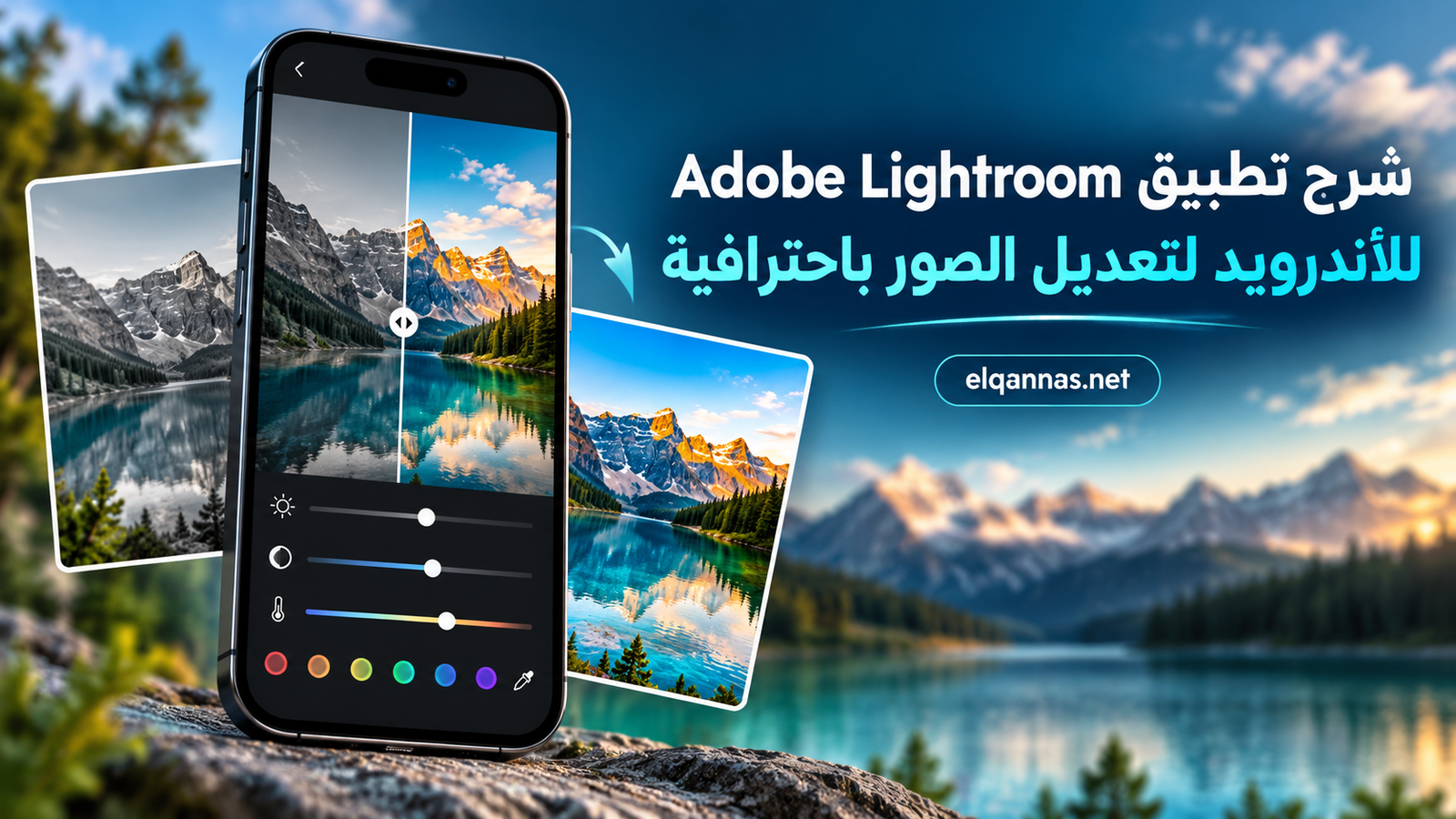

أصبح تعديل الصور باستخدام الهاتف أمرا سهلا بفضل التطبيقات التي توفر أدوات كانت في السابق متاحة بشكل أساسي على أجهزة الكمبيوتر. ومن أبرز هذه التطبيقات Adobe Lightroom للأندرويد، الذي يتيح تحسين الإضاءة والألوان والتفاصيل، وإضافة لمسات فنية على الصور دون الحاجة إلى خبرة كبيرة في التصميم أو التصوير.
قد تلتقط صورة جميلة بهاتفك، لكن تكتشف لاحقا أن الإضاءة ضعيفة أو أن الألوان باهتة أو أن بعض التفاصيل غير واضحة. هنا يأتي دور Lightroom، إذ يساعدك على معالجة هذه المشكلات والتحكم في شكل الصورة النهائي بدقة.
في هذا الدليل سنتعرف على طريقة استخدام تطبيق Adobe Lightroom على هواتف أندرويد، ونشرح أهم أدواته المجانية والمدفوعة، وكيفية تعديل الصور خطوة بخطوة، بالإضافة إلى مجموعة من النصائح التي تساعد المبتدئين على الحصول على نتائج طبيعية وجذابة.
ما هو تطبيق Adobe Lightroom للأندرويد؟
Adobe Lightroom هو تطبيق متخصص في تعديل الصور وتنظيمها، تطوره شركة Adobe المعروفة ببرامج التصميم وتحرير الصور.
يوفر التطبيق مجموعة واسعة من أدوات التحرير التي تسمح للمستخدم بتغيير درجة الإضاءة، وضبط الألوان، وتحسين وضوح التفاصيل، وقص الصور وتعديل زواياها.
ويختلف Lightroom عن التطبيقات التي تعتمد على الفلاتر الجاهزة فقط، لأنه يمنح المستخدم القدرة على التحكم في كل عنصر تقريبا داخل الصورة.
على سبيل المثال، إذا كانت لديك صورة التقطتها أثناء غروب الشمس، يمكنك استخدام التطبيق لإبراز ألوان السماء وتحسين تفاصيل المناطق الداكنة، دون الحاجة إلى رفع سطوع الصورة بالكامل.
كما يمكنك استخدامه في تعديل صور الأشخاص والمناظر الطبيعية والطعام والمنتجات والصور المخصصة للنشر على مواقع التواصل الاجتماعي.
أهم مميزات تطبيق Lightroom للأندرويد
يحتوي التطبيق على مجموعة من الخصائص التي تجعله مناسبا للمبتدئين ومحبي التصوير، ومن أبرزها:
1. التحكم الدقيق في الإضاءة
يسمح التطبيق بتعديل درجة سطوع الصورة والتباين والتفاصيل الموجودة في المناطق المضيئة والداكنة.
وهذه الميزة مفيدة بشكل خاص عند تصوير مشاهد تحتوي على إضاءة قوية في الخلفية أو ظلال واضحة في المقدمة.
2. تعديل الألوان بشكل احترافي
يمكنك التحكم في درجة حرارة الألوان وقوتها، وتعديل ألوان معينة دون التأثير بالضرورة على بقية ألوان الصورة.
فمثلا تستطيع تقليل حدة اللون الأخضر في النباتات أو تعديل درجة اللون الأزرق في السماء للحصول على مظهر أكثر توازنا.
3. استخدام الفلاتر الجاهزة Presets
تساعد الإعدادات المسبقة على تطبيق مجموعة من التعديلات دفعة واحدة.
ويمكنك اختيار تأثير يناسب طبيعة صورتك، ثم تعديل قوته للحصول على النتيجة المطلوبة.
4. تحسين التفاصيل والحدة
يوفر Lightroom أدوات لزيادة وضوح التفاصيل والتحكم في التشويش الذي قد يظهر عند التصوير في الإضاءة المنخفضة.
لكن يجب استخدامها باعتدال، لأن المبالغة في زيادة الحدة قد تجعل الصورة تبدو غير طبيعية.
5. تعديل الصور دون إتلاف النسخة الأصلية
يعتمد Lightroom على أسلوب التحرير غير المدمر، حيث يمكن تعديل الإعدادات والرجوع عنها دون تغيير بيانات الصورة الأصلية مباشرة بالطريقة التقليدية.
ومع ذلك، من الأفضل الاحتفاظ بنسخة احتياطية من الصور المهمة.
6. أدوات متقدمة تعتمد على الذكاء الاصطناعي
تتضمن المميزات المتقدمة أدوات لتحديد عناصر معينة في الصورة، وعزل الخلفية بصريا، وإزالة بعض العناصر غير المرغوبة.
بعض هذه الخصائص يتطلب اشتراكا مدفوعا، وقد يختلف توفرها بحسب الجهاز وإصدار التطبيق.
كيفية تحميل تطبيق Adobe Lightroom للأندرويد
يمكن تثبيت التطبيق من متجر Google Play باتباع الخطوات التالية:
- افتح متجر Google Play على هاتفك.
- اكتب Adobe Lightroom في مربع البحث.
- تأكد من أن التطبيق صادر عن شركة Adobe.
- اضغط على زر تثبيت Install.
- افتح التطبيق بعد اكتمال التثبيت.
- سجل الدخول باستخدام حساب Adobe أو أنشئ حسابا جديدا عند الحاجة.
- امنح التطبيق الأذونات اللازمة للوصول إلى الصور التي تريد تعديلها.
ما متطلبات تشغيل Lightroom على أندرويد؟
وفقا لمتطلبات Adobe المنشورة في أكتوبر 2026، يحتاج التطبيق كحد أدنى إلى:
- نظام Android 8 أو إصدار أحدث.
- معالج رباعي النواة بمعمارية متوافقة.
- ذاكرة عشوائية RAM بسعة 4 جيجابايت.
- سعة تخزين داخلية للجهاز لا تقل عن 32 جيجابايت.
وتوصي Adobe بمواصفات أعلى، مثل 8 جيجابايت RAM ومعالج ثماني النواة، للحصول على أداء أفضل عند استخدام الأدوات المتقدمة.
وقد تختلف إمكانية تشغيل بعض الميزات حسب قدرات الهاتف.
شرح واجهة تطبيق Lightroom للمبتدئين
عند فتح التطبيق ستلاحظ وجود أدوات متعددة لتنظيم الصور وتحريرها.
قد تتغير أماكن بعض القوائم أو أسماؤها بين إصدارات التطبيق، لكن الوظائف الأساسية تظل متشابهة.
من أهم أقسام واجهة التحرير:
Light: لتعديل الإضاءة والتباين والظلال.
Color: لضبط الألوان ودرجة الحرارة والتشبع.
Effects: لإضافة تأثيرات مثل Clarity وTexture وVignette.
Detail: لتحسين الحدة وتقليل التشويش.
Crop: لقص الصور وتعديل اتجاهها.
Presets: لتطبيق إعدادات تحرير جاهزة.
Masking: لتحديد مناطق معينة وتعديلها بشكل مستقل، وهي من الأدوات المتقدمة المدفوعة.
فهم وظيفة كل قسم يجعل عملية التعديل أسهل بكثير من تغيير الإعدادات عشوائيا.
كيفية تعديل الصور باستخدام Adobe Lightroom خطوة بخطوة
لنفترض أنك التقطت صورة بهاتفك أثناء رحلة، لكن السماء ظهرت شديدة السطوع بينما كانت المباني أو الأشخاص في الصورة داكنين.
يمكن معالجة هذه المشكلة باتباع الخطوات التالية.
الخطوة الأولى: إضافة الصورة إلى التطبيق
افتح Lightroom واختر الصورة من معرض هاتفك أو استوردها إلى مكتبة التطبيق.
بعد ذلك اضغط عليها لفتح واجهة التحرير.
يفضل اختيار صورة أصلية بجودة جيدة بدلا من نسخة مضغوطة تم إرسالها عبر أحد تطبيقات المحادثة.
الخطوة الثانية: ضبط الإضاءة من Light
يعتبر قسم Light من أهم الأدوات التي ينبغي تعلمها أولا.
ستجد بداخله مجموعة من الخيارات:
Exposure – التعريض الضوئي
يتحكم في درجة سطوع الصورة بالكامل.
إذا كانت الصورة داكنة، يمكنك زيادة التعريض تدريجيا. أما إذا كانت شديدة السطوع، فيمكنك خفضه.
Contrast – التباين
يتحكم في الفرق بين المناطق المضيئة والداكنة.
زيادة التباين بدرجة مناسبة قد تمنح الصورة عمقا أفضل، لكن المبالغة فيه تؤدي أحيانا إلى فقدان التفاصيل.
Highlights – الإضاءات العالية
يؤثر على المناطق الأكثر سطوعا.
إذا كانت السماء ساطعة للغاية، جرب تقليل Highlights لاستعادة بعض التفاصيل الموجودة فيها، بشرط أن تكون البيانات محفوظة في الصورة الأصلية.
Shadows – الظلال
يساعد في إظهار التفاصيل الموجودة في المناطق الداكنة.
يمكن رفع Shadows بدرجة محدودة لتحسين وضوح الوجه أو المباني الموجودة في الظل.
Whites وBlacks
يساعدان على ضبط مستويات الأبيض والأسود داخل الصورة.
وهما مفيدان للحصول على توازن جيد بين المناطق المضيئة والداكنة.
مثال عملي لضبط الإضاءة
يمكن تجربة الإعدادات التالية كنقطة بداية على صورة نهارية ذات تباين مرتفع:
- Exposure: حسب احتياج الصورة.
- Contrast: +10.
- Highlights: -30.
- Shadows: +25.
- Whites: +5.
- Blacks: -10.
هذه القيم ليست إعدادات ثابتة تصلح لكل الصور، بل مجرد تجربة تعليمية. يجب تعديلها بناء على طبيعة الإضاءة والتفاصيل الموجودة في كل صورة.
شرح تعديل الألوان باستخدام Color
بعد الانتهاء من الإضاءة، تأتي مرحلة تصحيح الألوان.
وتعد هذه الخطوة مهمة لأن الألوان الجيدة تجعل الصورة أكثر توازنا حتى دون استخدام فلاتر قوية.
Temperature – درجة حرارة اللون
تحدد ما إذا كانت ألوان الصورة تميل إلى الدفء أو البرودة.
عند زيادة Temperature تتجه الصورة إلى الألوان الدافئة مثل الأصفر والبرتقالي.
وعند تقليلها تميل إلى اللون الأزرق.
إذا كنت تعدل صورة التقطت تحت إضاءة صفراء قوية، فقد تحتاج إلى تقليل درجة الحرارة للحصول على ألوان أكثر طبيعية.
Tint – توازن الأخضر والأرجواني
تساعد هذه الأداة على معالجة الانحراف اللوني بين الأخضر والأرجواني.
ويمكن الاستفادة منها عندما تبدو ألوان البشرة غير متوازنة بسبب نوع الإضاءة المستخدمة أثناء التصوير.
Vibrance – حيوية الألوان
تزيد من قوة الألوان الهادئة بطريقة انتقائية نسبيا، مع مراعاة ألوان البشرة أكثر من أداة التشبع العامة.
Saturation – تشبع الألوان
تتحكم في قوة جميع الألوان تقريبا.
يفضل عدم المبالغة في زيادة Saturation لأن ذلك قد يؤدي إلى ظهور ألوان غير واقعية.
كيفية تغيير لون معين في الصورة باستخدام Color Mix
من أكثر أدوات Lightroom فائدة خاصية Color Mix، والتي تعرف أيضا باسم HSL.
تسمح هذه الأداة بتعديل كل مجموعة لونية بصورة مستقلة نسبيا.
وتتكون من ثلاثة عناصر رئيسية:
Hue: لتغيير درجة اللون نفسه.
Saturation: لزيادة قوة اللون أو تقليلها.
Luminance: للتحكم في درجة سطوع اللون.
على سبيل المثال، إذا كنت تريد تعديل لون السماء دون تغيير بقية الصورة، يمكنك الدخول إلى Color Mix واختيار اللون الأزرق.
بعد ذلك تستطيع تعديل تشبعه وسطوعه حتى تصل إلى نتيجة مناسبة.
لكن انتبه إلى أن تعديل قناة لونية معينة قد يؤثر أيضا على أجزاء أخرى تحمل اللون نفسه، مثل الملابس أو الانعكاسات.
شرح أدوات Effects لتحسين الصور
يحتوي قسم Effects على أدوات تضيف تأثيرات بصرية وتحسن الإحساس بالتفاصيل.
Texture
تساعد على إبراز التفاصيل الدقيقة، مثل ملمس الصخور أو الملابس أو الأسطح.
يمكن استخدام قيمة بسيطة لتحسين التفاصيل، لكن زيادتها على صور الوجوه قد تجعل البشرة تبدو خشنة.
Clarity
تزيد التباين في التفاصيل متوسطة الحجم، مما يمنح بعض الصور مظهرا أكثر وضوحا.
وتناسب المناظر الطبيعية والمباني بدرجات معتدلة.
Dehaze
تساعد على تقليل المظهر الضبابي وتحسين التباين في بعض المشاهد.
قد تكون مفيدة عند تصوير الجبال أو المناظر البعيدة، لكن رفعها بشكل كبير قد يؤدي إلى ألوان داكنة أو مبالغ فيها.
Vignette
تسمح بتعتيم الأطراف أو تغيير درجة إضاءتها لجذب الانتباه نحو منتصف الصورة.
يمكن استخدامها بشكل خفيف مع الصور الشخصية، بشرط ألا تبدو الحواف معتمة بصورة مصطنعة.
تحسين جودة الصور باستخدام Detail
قد تبدو بعض الصور ناعمة أو تحتوي على تشويش، خصوصا عند التصوير ليلا.
يوفر قسم Detail أدوات تساعد في التعامل مع هذه المشكلات.
Sharpening
تستخدم لزيادة وضوح الحواف والتفاصيل.
يجب الحذر عند رفع الحدة، لأن التطبيق لا يستطيع استعادة جميع التفاصيل المفقودة من صورة مهزوزة أو خارج نطاق التركيز.
Noise Reduction
يساعد على تقليل التشويش الموجود في الصورة.
يظهر التشويش عادة على شكل نقاط أو حبيبات، خاصة في الصور الملتقطة بإضاءة ضعيفة أو باستخدام حساسية ISO مرتفعة.
ويجب تحقيق توازن بين تقليل التشويش والحفاظ على التفاصيل، لأن المعالجة القوية قد تجعل الصورة ناعمة أكثر من اللازم.
شرح استخدام Presets في Lightroom
تعد Presets من الطرق السريعة للحصول على مظهر متناسق للصور.
وهي عبارة عن إعدادات جاهزة تجمع عددا من تعديلات الإضاءة والألوان والتأثيرات.
لاستخدامها:
- افتح الصورة داخل التطبيق.
- اختر Presets.
- استعرض التصنيفات المتاحة.
- اختر التأثير المناسب.
- اضبط قوة التأثير إذا كان هذا الخيار متاحا.
- راجع النتيجة النهائية وعدل الإضاءة والألوان عند الحاجة.
يمكن أيضا إنشاء إعداد مسبق خاص بك لتطبيقه على صور أخرى، بحسب الخيارات المتاحة في إصدار التطبيق.
ومن الأفضل اختيار Preset يناسب طبيعة الصورة بدلا من استخدام تأثير واحد على جميع الصور دون مراجعة.
فالإعداد المناسب لصورة طبيعية مشمسة قد لا يكون مناسبا لصورة شخصية داخل غرفة ذات إضاءة ضعيفة.
انظر ايضا في تطبيقات: شرح تطبيق Spotify للأندرويد للاستماع إلى الموسيقى
كيفية قص الصور وتعديل مقاساتها
تساعد أداة Crop على تحسين تكوين الصورة وإزالة المساحات غير الضرورية.
يمكن استخدامها من أجل:
- إزالة عناصر مشتتة من أطراف الصورة.
- تعديل ميل خط الأفق.
- تحويل الصورة من الوضع الأفقي إلى الرأسي.
- اختيار نسبة أبعاد مناسبة للنشر.
على سبيل المثال، يمكنك اختيار نسبة 1:1 للحصول على صورة مربعة، أو نسبة 4:5 لصورة رأسية مناسبة لكثير من منشورات وسائل التواصل.
أما نسبة 16:9 فقد تناسب بعض الاستخدامات الأفقية.
قبل القص، تأكد من الاحتفاظ بالعناصر المهمة داخل الإطار، ولا تعتمد على النسبة وحدها دون مراعاة تكوين الصورة.
كيفية إزالة العناصر غير المرغوبة من الصور
أحيانا تلتقط صورة جميلة، لكن يظهر داخلها عنصر مشتت مثل جسم صغير أو شخص في الخلفية.
يوفر Lightroom أدوات للمعالجة والإزالة، بما في ذلك أدوات تعتمد على الذكاء الاصطناعي مثل Generative Remove في الخطط المدفوعة المدعومة.
تتيح هذه الأدوات تحديد العنصر المراد إزالته ومحاولة تعويض المنطقة بخلفية مناسبة.
وتختلف جودة النتيجة حسب تعقيد المشهد وحجم العنصر والإضاءة المحيطة.
بعد تنفيذ الإزالة، يفضل تكبير الصورة ومراجعة الحواف للتأكد من عدم وجود تفاصيل مشوهة.
ومن المهم أيضا عدم استخدام هذه الأدوات في تغيير محتوى الصور الصحفية أو الوثائق أو الأدلة بطريقة مضللة.
شرح خاصية Masking في Lightroom
تعتبر Masking من أهم الأدوات المتقدمة في التطبيق.
بدلا من تغيير إضاءة الصورة بالكامل، تستطيع تحديد جزء معين وتطبيق التعديلات عليه.
من استخداماتها:
- زيادة إضاءة وجه شخص دون تغيير الخلفية بالكامل.
- تعديل ألوان السماء بشكل مستقل.
- إبراز عنصر أساسي داخل الصورة.
- تحسين الإضاءة في منطقة محددة.
على سبيل المثال، إذا كانت لديك صورة لشخص يقف أمام نافذة مضيئة، قد تستطيع استخدام Masking لتحديد الشخص ورفع درجة إضاءته مع الحفاظ على تفاصيل الخلفية.
هذه الخاصية تحتاج عادة إلى اشتراك Premium على الهاتف، وقد تختلف إمكانياتها حسب الجهاز.
كيفية إنشاء تأثير الخلفية الضبابية
يرغب بعض المستخدمين في جعل الشخص أو المنتج واضحا مع تمويه الخلفية.
يوفر Lightroom خاصية Lens Blur ضمن المميزات المتقدمة، والتي يمكنها محاكاة تأثير عمق المجال.
تعمل الميزة على تقدير أجزاء المشهد وإضافة تمويه للخلفية مع الإبقاء على العنصر الأساسي أكثر وضوحا.
للحصول على أفضل نتيجة، يفضل استخدام صورة يكون فيها العنصر الرئيسي منفصلا بصريا عن الخلفية.
ويجب مراجعة حواف الشعر والأشياء الدقيقة لأن التمويه الآلي قد لا يكون مثاليا في جميع الصور.
الفرق بين Lightroom المجاني والمدفوع
يمكن استخدام Lightroom مجانا في الكثير من مهام تعديل الصور الأساسية، لذلك لا يحتاج كل مستخدم إلى شراء اشتراك.
النسخة المجانية
تسمح باستخدام عدد كبير من أدوات تعديل الإضاءة والألوان والقص والتنظيم، بالإضافة إلى بعض الإعدادات المسبقة.
وهي مناسبة للمستخدم الذي يريد تحسين صوره اليومية أو إعداد صور لمنشورات وسائل التواصل الاجتماعي.
نسخة Lightroom Premium
تضيف إمكانيات متقدمة تشمل أدوات Masking وLens Blur وGenerative Remove، إلى جانب مميزات إضافية قد تشمل تحرير ملفات RAW والمزامنة والتخزين السحابي بحسب الخطة.
ومن المهم الانتباه إلى أن الاشتراك الذي يتم شراؤه من Google Play قد يكون مخصصا للهاتف فقط، بينما تختلف خطط الوصول إلى الكمبيوتر والخدمات الأخرى.
لذلك يفضل مراجعة تفاصيل الاشتراك قبل الدفع، وعدم افتراض أن جميع خدمات Adobe مشمولة في خطة واحدة.
كيفية تعديل صور الأشخاص بشكل طبيعي
عند تعديل الصور الشخصية، من الأفضل الحفاظ على لون البشرة والتفاصيل الأصلية قدر الإمكان.
يمكن اتباع الخطوات التالية:
- تصحيح الإضاءة العامة للصورة.
- ضبط White Balance لتقليل الألوان غير الطبيعية.
- رفع Shadows قليلا إذا كان الوجه داكنا.
- تقليل Highlights إذا كانت مناطق الوجه شديدة السطوع.
- استخدام Texture وClarity بحذر.
- مقارنة الصورة قبل التعديل وبعده.
- تجنب المبالغة في تشبع الألوان وتنعيم التفاصيل.
الهدف من التعديل الجيد ليس بالضرورة تغيير ملامح الشخص، وإنما إظهار الصورة بصورة أفضل مع الحفاظ على طبيعتها.
طريقة تعديل صور المناظر الطبيعية
تحتاج صور المناظر الطبيعية إلى اهتمام خاص بالتوازن بين السماء والأرض.
يمكن البدء بتحسين الإضاءة العامة، ثم تقليل المناطق شديدة السطوع وإظهار بعض التفاصيل في الظلال.
بعد ذلك يمكن استخدام Color Mix لضبط ألوان السماء والنباتات، مع استخدام Dehaze بدرجة بسيطة عند الحاجة.
ويفضل عدم المبالغة في جعل السماء زرقاء للغاية أو النباتات شديدة الاخضرار، لأن الألوان المصطنعة قد تقلل من جمال الصورة.
كيف تحفظ الصورة بعد تعديلها في Lightroom؟
بعد الانتهاء من التحرير، يجب تصدير الصورة للحصول على نسخة يمكن مشاركتها أو استخدامها خارج التطبيق.
اتبع الخطوات التالية:
- افتح الصورة بعد الانتهاء من التعديل.
- اضغط على خيار المشاركة أو التصدير.
- اختر حفظ نسخة على الجهاز أو أحد خيارات Export المتاحة.
- حدد صيغة الصورة إذا ظهر هذا الخيار.
- اختر الجودة والأبعاد المناسبة للاستخدام.
- نفذ عملية الحفظ.
- افتح الصورة الناتجة للتأكد من جودة التصدير.
تعد صيغة JPG مناسبة لكثير من استخدامات الإنترنت ومواقع التواصل.
أما عند الحاجة إلى الاحتفاظ بمستوى مرتفع من التفاصيل أو استخدام الملف في أعمال أخرى، فيمكن اختيار صيغة أخرى مدعومة إذا كانت متاحة.
وتذكر أن جودة الصورة النهائية تعتمد على جودة الملف الأصلي وإعدادات التحرير والتصدير معا.
أفضل إعدادات Lightroom للمبتدئين
لا توجد إعدادات سحرية تصلح لكل صورة، لكن يمكن البدء بطريقة بسيطة:
- تعديل Exposure حتى تصبح الإضاءة متوازنة.
- تقليل Highlights عند وجود مناطق شديدة السطوع.
- رفع Shadows عند الحاجة لإظهار تفاصيل الظلال.
- ضبط White Balance للحصول على ألوان واقعية.
- زيادة Vibrance قليلا عند وجود ألوان باهتة.
- تحسين الحدة والتفاصيل بدرجات معتدلة.
- مراجعة الصورة على حجمها الكامل قبل التصدير.
هذه الخطوات مفيدة لأنها تركز على معالجة المشكلات الحقيقية داخل الصورة بدلا من إضافة مؤثرات كثيرة دون هدف واضح.
أخطاء شائعة عند استخدام Adobe Lightroom
هناك مجموعة من الأخطاء التي يقع فيها بعض المبتدئين، ومن أهمها:
المبالغة في تعديل الألوان: قد تؤدي زيادة التشبع إلى ظهور ألوان بعيدة عن الواقع.
رفع الإضاءة بشكل زائد: قد يتسبب ذلك في فقدان التفاصيل بالمناطق الساطعة وزيادة وضوح التشويش في المناطق الداكنة.
الإفراط في استخدام Sharpening: قد يجعل الحواف تبدو حادة بصورة مصطنعة.
الاعتماد الكامل على الفلاتر: ليس كل Preset مناسبا لجميع الصور.
تجاهل تكوين الصورة: أحيانا يؤدي قص بسيط وتعديل زاوية التصوير إلى تحسين النتيجة أكثر من إضافة مؤثرات عديدة.
تصدير الصورة بجودة منخفضة: قد يؤدي إلى ضياع جزء من التفاصيل التي تم تحسينها.
عدم مقارنة النتيجة بالصورة الأصلية: قد تستمر في التعديل دون ملاحظة أن الصورة أصبحت أقل طبيعية.
نصائح للحصول على صور احترافية باستخدام الهاتف
حتى مع استخدام تطبيق قوي مثل Lightroom، تظل طريقة التقاط الصورة الأصلية عاملا أساسيا في جودتها.
حاول تنظيف عدسة الهاتف قبل التصوير، والاعتماد على إضاءة مناسبة كلما أمكن.
كما يفضل تثبيت الهاتف جيدا لتقليل الاهتزاز، وتجنب التكبير الرقمي المبالغ فيه.
وعند تصوير الأشخاص، انتبه إلى الخلفية والعناصر المحيطة بهم.
أما عند تصوير المنتجات، فحاول استخدام إضاءة موزعة بصورة متوازنة وخلفية لا تشتت الانتباه عن المنتج.
ولا تنس أن التدريب على تعديل صور مختلفة يساعدك على فهم الأدوات بصورة أفضل من حفظ قيم ثابتة للتعديلات.
هل تطبيق Lightroom أفضل من Snapseed؟
يعتمد الاختيار بين التطبيقين على احتياجات المستخدم.
يقدم Lightroom أدوات متقدمة للتحكم في الإضاءة والألوان وتنظيم الصور، بالإضافة إلى مجموعة من الخصائص المدفوعة.
أما Snapseed فيوفر مجموعة مفيدة من أدوات تعديل الصور، ويتميز بواجهة مناسبة لمن يريد إجراء تعديلات متنوعة دون الاشتراك في خطة Lightroom Premium.
إذا كنت تهتم بتنسيق ألوان مجموعة كبيرة من الصور وتطوير أسلوب ثابت في التحرير، فقد يناسبك Lightroom.
أما إذا كانت احتياجاتك تقتصر على تعديلات سريعة ومتنوعة، فقد تجد Snapseed كافيا.
ويمكن تجربة التطبيقين ومقارنة النتائج على الصور نفسها قبل اتخاذ قرار.
الخاتمة
يعد Adobe Lightroom للأندرويد من التطبيقات المفيدة لكل من يرغب في تحسين صوره والتحكم في الإضاءة والألوان والتفاصيل باستخدام الهاتف.
ولا يشترط أن تكون مصورا محترفا للاستفادة منه، إذ يمكنك البدء بالأدوات الأساسية مثل Light وColor وCrop، ثم تعلم الأدوات الأخرى تدريجيا.
والنصيحة الأهم هي أن التعديل الجيد لا يعني بالضرورة استخدام أكبر عدد من المؤثرات، بل معرفة ما تحتاجه الصورة وتحسينه بطريقة متوازنة.
إذا كنت تبدأ استخدام Lightroom للمرة الأولى، اختر عددا قليلا من الصور، وجرب تعديل الإضاءة والألوان لكل صورة بصورة مستقلة. مع الوقت ستتمكن من تطوير أسلوبك الخاص والوصول إلى نتائج أفضل.
تعليقات