
النسخ الاحتياطي لواتساب قبل تغيير الهاتف: انقل محادثاتك بأمان
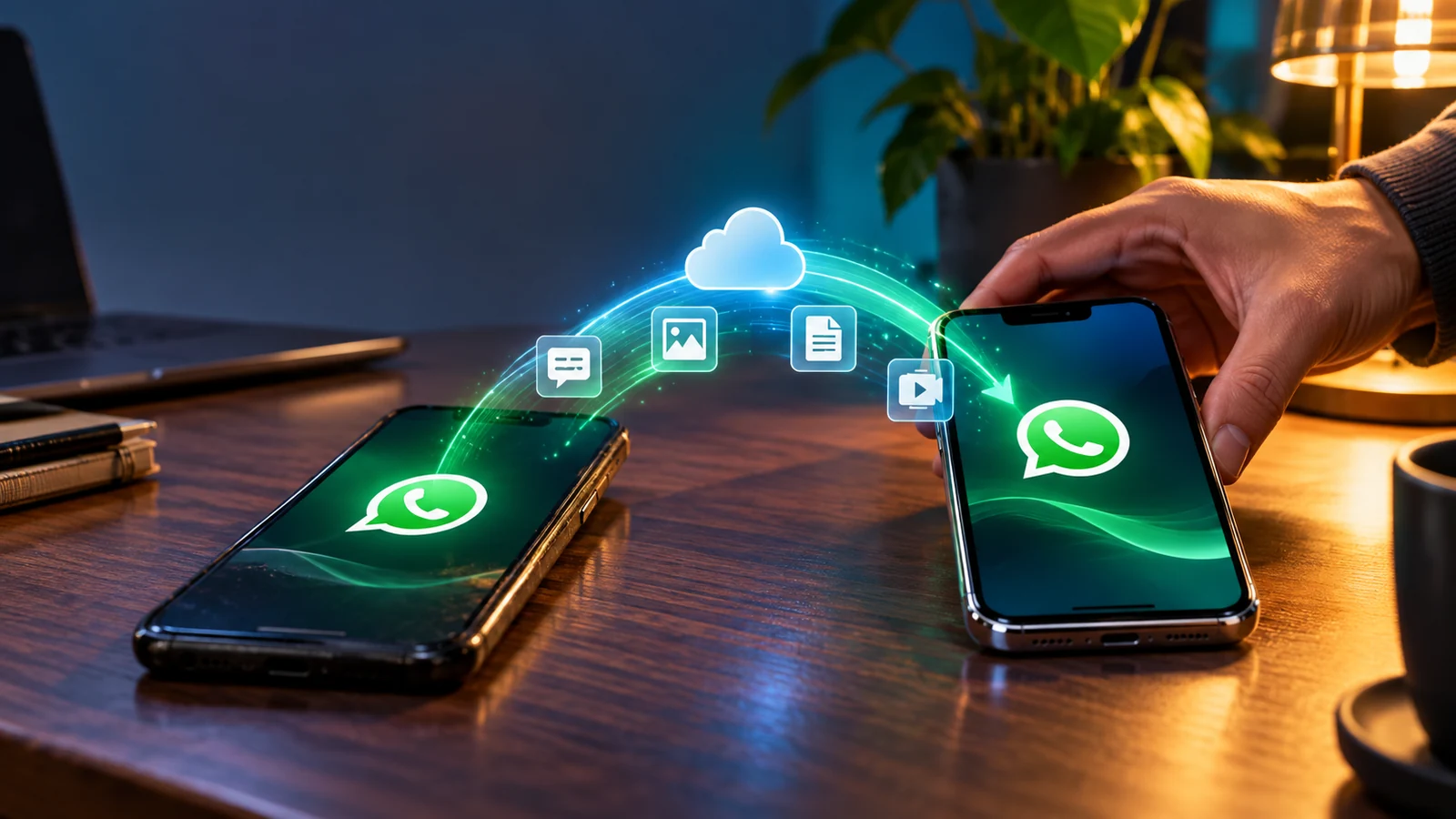

قبل شراء هاتف جديد، أهم ملف تحتاج إلى حمايته قد لا يكون صورة أو مستندا، بل تاريخ محادثاتك ورسائلك المهمة. النسخ الاحتياطي لواتساب خطوة أساسية قبل تغيير الجهاز، لكن الخطأ الشائع هو افتراض أن وجود حساب Google أو iCloud يعني أن كل محادثة محفوظة بالفعل. في هذا الدليل ستتعرف على مسارات الحفظ لأندرويد وآيفون، وكيف تتحقق من اكتمال النسخة، ومتى تختار النقل المباشر بدلا من الاستعادة السحابية.
قبل البدء: ما الأشياء التي يجب أن تتأكد منها؟
تأكد من أن الهاتف القديم يعمل ويمكنك فتح واتساب عليه، وأن رقم الهاتف الذي تستخدمه متاح لاستقبال رسائل التحقق، وأن لديك مساحة تخزين كافية على الهاتف وفي الخدمة السحابية المرتبطة به. استخدم شبكة Wi-Fi مستقرة ووصل الهاتف بالشاحن إذا كانت المحادثات تحتوي على فيديوهات كثيرة. أهم خطوة: لا تحذف واتساب من الجهاز القديم قبل أن تتأكد أن المحادثات ظهرت على الجديد.
طريقة إنشاء نسخة احتياطية من واتساب على أندرويد
- افتح واتساب من الهاتف القديم، ثم الإعدادات واختر الدردشات.
- ادخل إلى النسخ الاحتياطي للدردشات وحدد حساب Google الصحيح.
- راجع إعداد تضمين الفيديوهات، لأن إضافتها قد تكبر حجم النسخة كثيرا.
- اضغط النسخ الاحتياطي وانتظر انتهاء العملية، ولا تكتف بظهور مؤشر بدأ التحميل.
- راجع تاريخ ووقت آخر نسخة ناجحة، واحتفظ بمعلومة الحساب المرتبط بها.
توضح إرشادات واتساب الرسمية أن نسخ أندرويد يعتمد على حساب Google، ومساحة التخزين، واتصال موثوق. وقد تستبدل النسخة الجديدة النسخة السابقة، ولذلك لا تستخدم نسخا تجريبية بلا تفكير إذا كانت هناك محادثات قديمة مهمة.
إنشاء نسخة احتياطية على آيفون
في آيفون افتح إعدادات واتساب، ثم الدردشات ثم النسخ الاحتياطي، وراجع حساب Apple وخدمة iCloud والمساحة المتاحة. إن ظهر لك خيار النسخ الآن، شغله وانتظر إتمامه. لا تفترض أن مسار Google Drive المستخدم في أندرويد هو نفسه مسار آيفون؛ فهما نظامان مختلفان، كما أن النقل بين نظامين قد يحتاج إلى خطوات نقل رسمية منفصلة.
استعادة المحادثات على الهاتف الجديد
ثبت واتساب من متجر التطبيقات الرسمي، واستخدم نفس رقم الهاتف والحساب السحابي المناسب، ثم اتبع شاشة الاستعادة التي تظهر أثناء الإعداد الأول. إن تخطيت خطوة الاستعادة فقد تحتاج إلى إعادة الإعداد وفق تعليمات التطبيق؛ لا تبدأ بحذف بيانات الهاتف القديم. إذا فشلت الاستعادة، تحقق من الرقم والحساب ومساحة التخزين قبل تجربة حلول عشوائية.
النسخ السحابي أم النقل المباشر بين الهاتفين؟
النسخ السحابي مناسب عندما تريد حفظ نسخة واستعادتها على جهاز آخر متوافق. أما النقل المباشر، عندما يكون متاحا رسميا لنوع الجهازين، فقد يقلل الاعتماد على رفع ملفات ضخمة للإنترنت. الخيار الصحيح يتوقف على نظامي التشغيل، وإصدار التطبيق، وتوفر الجهازين في الوقت نفسه. احتفظ بالجهاز القديم دون إعادة ضبط المصنع حتى تراجع الدردشات الجديدة.
كيف تحمي النسخة الاحتياطية من الوصول غير المصرح به؟
راجع ميزة النسخ الاحتياطي المشفر تشفيرا تاما بين الطرفين إن كانت متاحة لديك. إذا فعّلتها، احتفظ بكلمة المرور أو مفتاح الاسترداد بطريقة آمنة، لأن فقدانهما قد يمنعك من فتح النسخة. لا ترسل كود التحقق إلى أي شخص يدعي أنه يساعدك على النقل، ولا تستخدم برامج خارجية تطلب تسجيل الدخول إلى حساباتك دون سبب واضح.
حل أشهر مشكلات الاستعادة
- لا تظهر النسخة: تأكد من تطابق رقم الهاتف وحساب Google أو Apple المستخدم في إنشائها.
- النسخ يتوقف: راجع Wi-Fi والبطارية ومساحة التخزين ثم أعد المحاولة.
- فيديوهات ناقصة: تحقق من خيار تضمين الفيديو عند إعداد النسخ قبل انتقالك.
- النسخة قديمة: انظر إلى تاريخ آخر نسخ ناجح على الجهاز الأصلي ولا تستبدله بتخمينات.
- نقل بين أندرويد وآيفون: ابحث عن مسار النقل الرسمي المتوافق مع كلا الجهازين ولا تستخدم استعادة سحابية غير مدعومة.
الأسئلة الشائعة عن نسخ واتساب
هل يمكن استعادة المحادثات باستخدام رقم مختلف؟
في عمليات الاستعادة المعتادة ينبغي أن يتطابق رقم الهاتف مع النسخة، وتختلف خطوات تغيير الرقم عن خطوات استعادة نسخة موجودة.
هل وجود Google Drive كاف لضمان الحفظ؟
لا. يجب التأكد من أن واتساب أكمل نسخة ناجحة وأن الحساب والمساحة والإعدادات صحيحة.
متى يمكن إعادة ضبط الهاتف القديم؟
بعد مراجعة المحادثات الأساسية والوسائط على الجهاز الجديد والتحقق من أنك لم تفقد شيئا تحتاج إليه.
الخلاصة: أنشئ النسخة، تحقق من تاريخ نجاحها، ثم استعد البيانات على الهاتف الجديد قبل إزالة أي شيء من القديم. وإذا كانت مساحة حساب Google ممتلئة، اقرأ دليل تنظيف مساحة Gmail وحساب Google للمساعدة في معرفة مصادر الاستهلاك.
تعليقات