
تنظيم المواعيد والمهام على Google Calendar: خطة يومية عملية
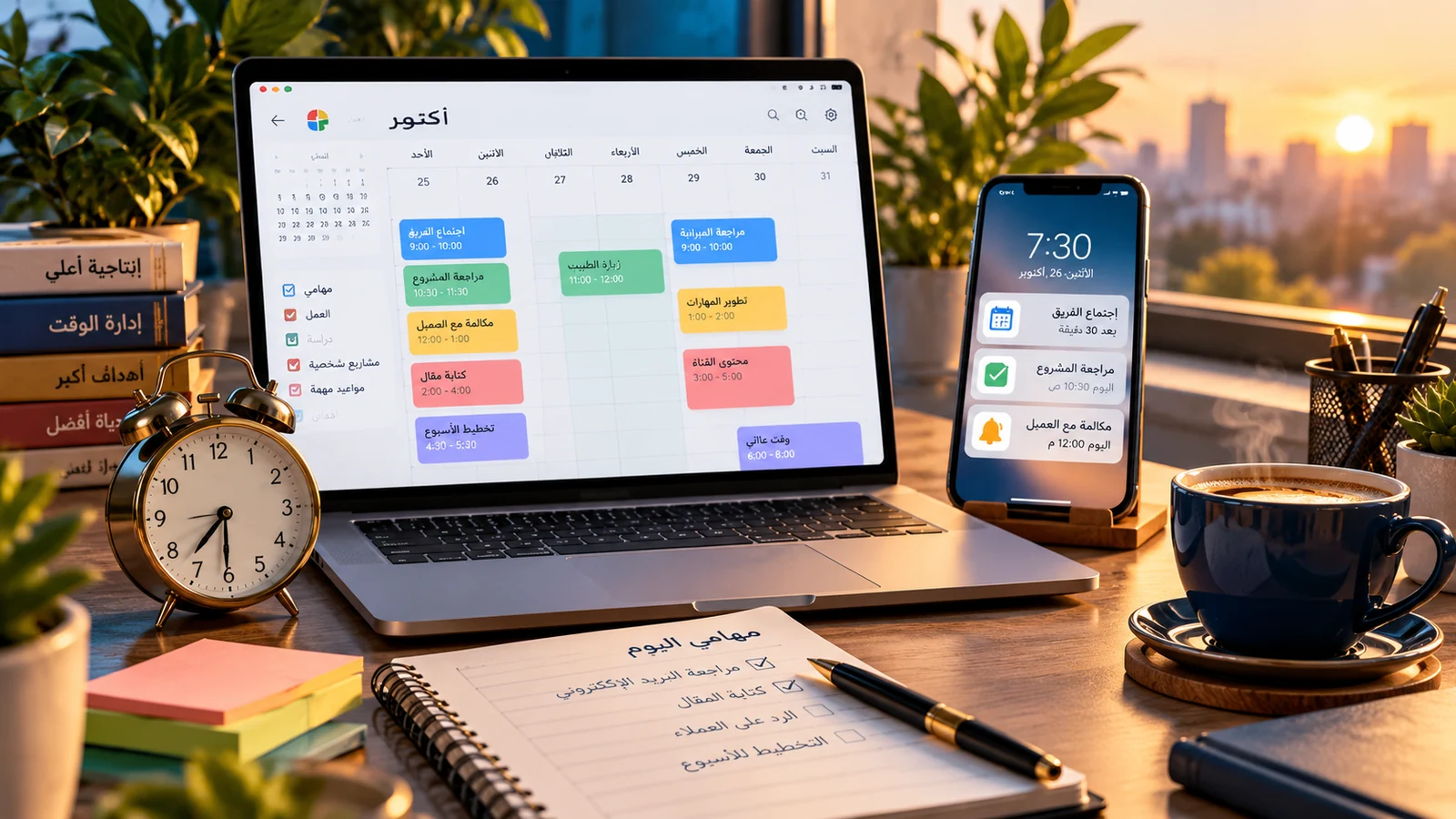

قد تمتلئ قائمة مهامك بالالتزامات رغم أنك تشعر بأن اليوم كله ذهب في الاجتماعات والردود. استخدام Google Calendar لتنظيم المواعيد يساعدك على رؤية الوقت نفسه، لا مجرد قائمة الأعمال. في هذا الدليل سنتعامل مع الفرق بين الحدث والمهمة، ثم نطبق نموذجا أسبوعيا تستطيع تعديله بحسب طبيعة عملك أو دراستك.
الفرق بين الحدث والمهمة في Google Calendar
الحدث Event مناسب لموعد محدد، مثل مقابلة عمل أو اجتماع أو زيارة، وقد يشمل مكانا أو ضيوفا وتفاصيل أخرى. المهمة Task مناسبة لعمل تريد إنجازه، مثل مراجعة عرض سعر أو إرسال مستند. يمكن لبعض المهام المؤرخة الظهور في التقويم، لكن خياراتها قد تتغير حسب الحساب والإصدار. يساعدك هذا الفصل على عدم تحويل كل شيء إلى اجتماع أو تذكير منفصل.
إنشاء موعد جديد خطوة بخطوة
- افتح Google Calendar من المتصفح أو التطبيق.
- حدد اليوم والوقت أو اضغط إنشاء واختر حدثا.
- اكتب اسما واضحا مثل «مقابلة وظيفة – شركة كذا» بدلا من «مهم».
- أضف وقت البداية والنهاية والمكان أو الرابط إن وجد.
- اضبط الإشعارات بالقدر الذي يناسبك، ولا تكرر تنبيهات كثيرة تشتتك.
- احفظ الحدث وتأكد من ظهوره في التقويم الصحيح.
كيفية إضافة مهمة إلى التقويم
توفر Google إمكانية إنشاء المهام وعرضها من التقويم، وفق مركز مساعدة Google. افتح مساحة زمنية واختر Task إذا كانت متاحة، ثم اكتب المهمة وحدد التاريخ والوقت أو الموعد النهائي وفق الخيارات الموجودة في حسابك. قد تظهر المهام المتأخرة في قائمة خاصة، فراجعها أسبوعيا بدلا من تجاهلها.
طريقة تنظيم أسبوع العمل
خصص في بداية الأسبوع عشر دقائق للمهام التي لها مواعيد حقيقية، مثل التسليمات والمقابلات. بعد ذلك حدد فترات عمل مركزة لأهم مشروعين أو ثلاثة، واترك مساحات مرنة للطوارئ. مثال: 9-10 صباحا مراجعة البريد، 10-12 تنفيذ مشروع، 12-12:30 استراحة، 1-2 متابعة العملاء. ليس الهدف حجز كل دقيقة، بل منع المواعيد من ابتلاع وقت التنفيذ.
الاستفادة من الألوان والتقاويم المنفصلة
يمكنك إنشاء تقويم للعمل وآخر للمواعيد الشخصية عندما تحتاج فصل الصلاحيات أو تنظيم العرض، لكن لا تستخدم عددا كبيرا يصعب متابعته. اجعل لون الاجتماعات مختلفا عن مواعيد التسليم إذا ساعدك ذلك بصريا، وحدد التقويم الصحيح عند مشاركة حدث مع زميل حتى لا تكشف مواعيد خاصة بالخطأ.
متى تستخدم موعدا متكررا؟
إذا كان هناك اجتماع ثابت أو مراجعة أسبوعية، استخدم خاصية التكرار بدلا من إعادة إنشاء الموعد كل مرة. راجع تاريخ نهاية التكرار عند الحاجة؛ فالمواعيد التي تستمر إلى أجل غير محدد قد تصبح مصادر ازدحام غير مفيد. ومن الجيد تخصيص مراجعة أسبوعية قصيرة لحذف الالتزامات القديمة أو تعديلها.
نصائح لتقليل التنبيهات المزعجة
- ضع تنبيها واحدا أو اثنين للمواعيد عالية الأهمية فقط.
- تجنب جعل كل مهمة صغيرة إشعارا منفصلا.
- استخدم أسماء واضحة تمكنك من فهم المطلوب من التنبيه.
- تأكد من المنطقة الزمنية عندما تتعامل مع عملاء خارج بلدك.
- اترك وقتا انتقاليا بين الاجتماعات بدلا من جدول متلاصق.
مثال عملي لفريلانسر لديه ثلاثة عملاء
خصص أحداثا لمواعيد الاجتماعات، ومهاما لتسليم النسخ الأولية، وفترات عمل مركزة لإنتاج المحتوى. ضع موعد متابعة مع كل عميل بناء على اتفاق حقيقي، ولا تستخدم التقويم وحده لإدارة الملفات أو الفواتير. يمكنك دمجه مع شرح Trello لإدارة المهام عند الحاجة إلى لوحة تتبع مشروع كاملة.
الأسئلة الشائعة
هل يمكن استخدام Google Calendar من الهاتف والكمبيوتر؟
نعم مع حساب Google متوافق، وتظهر المواعيد عبر الأجهزة عند نجاح المزامنة.
هل تظهر كل المهام في التقويم؟
تختلف طريقة العرض بحسب التاريخ المحدد وإعدادات التطبيق ونوع الحساب.
كيف أتجنب الخطأ في توقيت اجتماع دولي؟
راجع المنطقة الزمنية في الحدث ورسالة الدعوة، ويفضل ذكر المدينة أو المنطقة الزمنية عند الاتفاق.
الخلاصة: اجعل التقويم خريطة لوقتك: حدث للاجتماع، ومهمة للتنفيذ، ومراجعة أسبوعية للتأكد أن الخطة ما زالت واقعية.
تعليقات