
تنظيف مساحة ويندوز 11 بدون برامج باستخدام Storage Sense
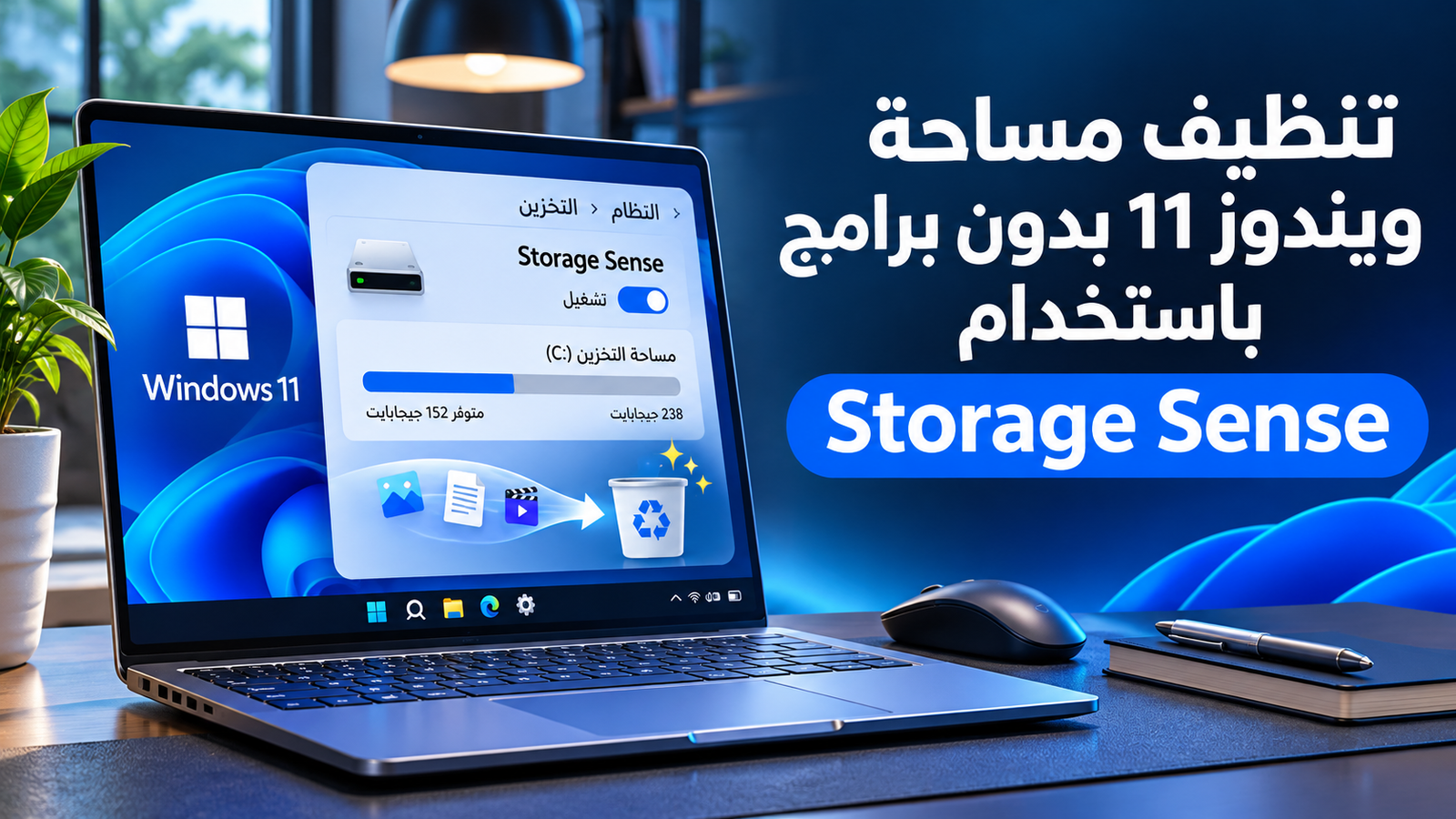

ظهور رسالة امتلاء القرص C على جهاز ويندوز 11 لا يعني بالضرورة أنك تحتاج إلى شراء قرص جديد أو تثبيت تطبيق تنظيف. يقدم النظام أدوات مدمجة تساعدك على معرفة ما يستهلك المساحة وإزالة الملفات المؤقتة غير اللازمة. في هذا الشرح ستتعلم تنظيف مساحة ويندوز 11 عبر Storage Sense وتوصيات التنظيف، مع تجنب حذف مستندات أو تنزيلات تحتاج إليها لاحقا.
كيف تعرف الملفات التي تستهلك مساحة الكمبيوتر؟
ابدأ من الإعدادات Settings ثم System ثم Storage. سيعرض ويندوز فئات تقريبية مثل التطبيقات المثبتة والملفات المؤقتة والصور والمستندات ومساحة النظام. راقب المساحة الحرة قبل إجراء أي تعديل؛ بهذه الطريقة تستطيع قياس الفرق بعد كل خطوة. إذا كان حجم ملفات الفيديو أو الألعاب هو المشكلة الأساسية، فلن يفيدك حذف كمية صغيرة من ذاكرة المتصفح المؤقتة.
ما هي ميزة Storage Sense في ويندوز 11؟
Storage Sense أو استشعار سعة التخزين أداة مدمجة لإزالة أنواع من الملفات غير الضرورية وفقا للإعدادات التي تختارها. توضح وثائق Microsoft الرسمية أنها تتعامل أساسا مع ملفات النظام المؤقتة والعناصر الموجودة في سلة المحذوفات، ويمكن ضبط جدول تشغيلها. الأداة تركز على قرص النظام، وليست بديلا عن مراجعة محتوى الأقراص الأخرى.
خطوات تفعيل Storage Sense بطريقة آمنة
- اضغط Start وافتح Settings ثم System ثم Storage.
- ابحث عن Storage Sense وافتح صفحة إعداداته.
- اقرأ الإعدادات المتعلقة بسلة المحذوفات ومجلد Downloads بعناية.
- اختر وتيرة التشغيل المناسبة بدلا من تشغيل الحذف المتكرر من دون مراجعة.
- إذا أردت تشغيل التنظيف الآن، افحص الخيارات ثم استخدم الأمر المتاح لتشغيله.
- عد إلى صفحة Storage وقارن المساحة المتاحة قبل العملية وبعدها.
تنبيه مهم: لا تفعّل حذف ملفات Downloads تلقائيا إذا كنت تعتمد عليه في حفظ صور أو عقود أو ملفات عمل. إعدادات حذف التنزيلات اختيارية، وتختلف عن الإعدادات الافتراضية.
استخدام Cleanup Recommendations بدلا من الحذف العشوائي
تتيح توصيات التنظيف عرض مجموعات مثل الملفات المؤقتة والملفات الكبيرة أو غير المستخدمة والتطبيقات قليلة الاستعمال. افتح كل فئة وراجع المحتوى قبل تحديد ما تريد إزالته. لا تحذف مجلدات العمل أو النسخ الاحتياطية بناء على حجمها فقط، ويفضل نقل الأرشيف إلى مساحة مناسبة قبل الحذف النهائي.
هل حذف Windows.old آمن؟
بعد ترقية ويندوز قد يظهر مجلد Windows.old الذي يحتوي ملفات تثبيت سابقة. حذفه قد يحرر مساحة، لكنه يزيل إمكانية العودة إلى الإصدار السابق بالطريقة المعتادة. لا تحذفه إذا كنت لا تزال تختبر الترقية أو تحتاج إلى الرجوع للنظام القديم. اقرأ شرح Microsoft عن تحرير مساحة التخزين قبل اتخاذ القرار.
ما الفرق بين Storage Sense وإزالة البرامج؟
Storage Sense يزيل ملفات محددة وفقا للسياسة التي اخترتها، لكنه لا يحل مشكلة برنامج حجمه عشرات الجيجابايت. لإزالة التطبيقات غير المستخدمة افتح Settings ثم Apps ثم Installed apps، ورتب البرامج حسب الحجم عندما يكون ذلك متاحا. لا تزل برامج تعريفات الأجهزة أو التطبيقات التي يعتمد عليها العمل من دون التأكد من وظيفتها.
نصائح لتوفير مساحة مستمرة دون فقدان بيانات
- احفظ نسختين على الأقل من الملفات التي لا يمكن تعويضها، ويفضل في مكانين مختلفين.
- راجع مجلد Downloads شهريا ورتب الملفات حسب النوع والتاريخ.
- احذف ملفات تثبيت البرامج القديمة فقط بعد التأكد من عدم الحاجة إليها.
- لا تستخدم برامج «تنظيف الرجستري» العشوائية على أمل تسريع الكمبيوتر.
- راقب مساحة OneDrive المحلية؛ بعض الملفات يمكن جعلها متاحة عبر السحابة عند الحاجة.
متى يكون امتلاء القرص علامة على مشكلة أخرى؟
إذا كانت المساحة تتناقص بسرعة كبيرة رغم عدم تنزيل ملفات جديدة، افحص مجلدات الوسائط والتطبيقات والنسخ المحلية، وتحقق من تحديثات النظام. قد تحتاج إلى فحص الجهاز من البرامج الضارة إذا ظهرت سلوكيات غير مألوفة، لكن لا تفترض الإصابة لمجرد أن القرص ممتلئ.
الأسئلة الشائعة
هل Storage Sense يحذف ملفاتي الشخصية؟
يمكن لإعدادات معينة حذف محتويات سلة المحذوفات أو التنزيلات بعد مدة تختارها، لذلك يجب مراجعتها قبل التفعيل.
هل التنظيف يزيد سرعة الكمبيوتر؟
تحرير المساحة قد يساعد عندما يصبح القرص شبه ممتلئ، لكنه ليس علاجا لكل أسباب البطء مثل الذاكرة أو البرامج الثقيلة.
هل يعمل Storage Sense على الأقراص الخارجية؟
بحسب Microsoft يركز على قرص النظام؛ لتنظيف أقراص أخرى استخدم أدوات إدارة التخزين المناسبة بعد المراجعة.
الخلاصة: ابدأ بقياس استهلاك المساحة، ثم استخدم Storage Sense وتوصيات التنظيف مع ترك ملفات التنزيلات والنسخ المهمة خارج الحذف التلقائي. وإذا كانت مشكلتك في المتصفح نفسه راجع طريقة مسح كاش Chrome دون حذف كلمات المرور.
الصورة: Dell عبر Unsplash.
تعليقات