
مشاركة ملفات Google Drive بأمان: الفرق بين Viewer وEditor
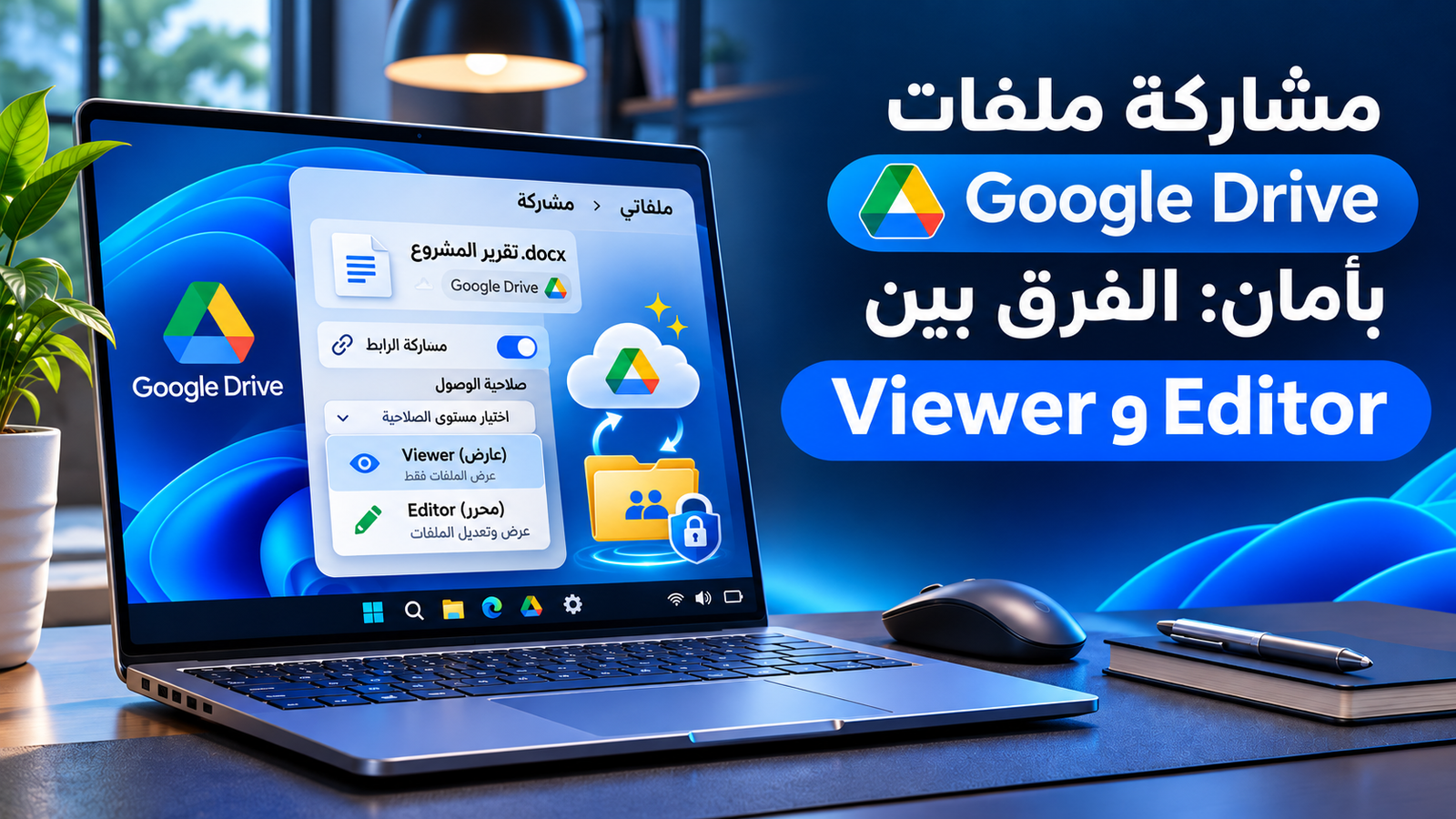

إرسال رابط مستند إلى زميل قد يبدو عملية بسيطة، لكن اختيار صلاحية غير مناسبة قد يسمح للآخرين بتعديل محتوى الملف أو إعادة مشاركته. لذلك فإن مشاركة ملفات Google Drive بأمان لا تتوقف على نسخ الرابط؛ بل تبدأ بفهم من يستطيع الدخول، وماذا يستطيع أن يفعل، وكيف تسحب الوصول عند انتهاء المشروع. في هذا الدليل نتعرف على إعدادات المشاركة الأساسية والحالات المناسبة لكل دور.
الفرق بين Viewer وCommenter وEditor
تقدم Google Drive ثلاثة أدوار شائعة للملفات الموجودة في My Drive. Viewer للاطلاع على الملف دون تعديل محتواه. Commenter يسمح بإضافة التعليقات والاقتراحات في الملفات المدعومة، دون تعديل النص الأصلي مباشرة. أما Editor فيتيح تعديل الملف، وقد يستطيع مشاركته مع أشخاص آخرين ما لم تغير بعض الخيارات المتقدمة. ليس كل شخص يحتاج صلاحية تحرير؛ ابدأ بأقل مستوى يمنحه القدرة على إتمام مهمته.
طريقة مشاركة ملف مع شخص محدد
- افتح Google Drive من حسابك.
- حدد الملف المطلوب ثم اضغط Share أو مشاركة.
- أدخل البريد الإلكتروني الصحيح للشخص المقصود.
- اختر Viewer أو Commenter أو Editor حسب المهمة.
- راجع اسم الملف والبريد والصلاحية قبل الضغط على إرسال.
- اطلب من المستلم فتح الملف للتأكد من أن الرابط يعمل من حسابه.
توضح مساعدة Google الرسمية أن أدوار المشاركة تتحكم في المشاهدة والتعليق والتحرير، وأن خيارات الأمان المتقدمة تعتمد على نوع الملف والحساب.
ما الفرق بين Restricted وAnyone with the link؟
وضع Restricted يعني أن الأشخاص المصرح لهم فقط يستطيعون فتح الملف. أما Anyone with the link فيسمح لأي شخص يملك الرابط بالوصول وفق الدور الذي تحدده، وقد ينتشر الرابط خارج الأشخاص الذين شاركته معهم أول مرة. استخدم الروابط العامة للمحتوى المقصود للنشر الواسع، مثل كتالوج عام، وليس لقوائم العملاء أو الفواتير أو ملفات الموظفين.
سيناريوهات توضح اختيار الصلاحية
إرسال عرض سعر للعميل
إذا كان العميل يحتاج القراءة فقط، ابدأ بصلاحية Viewer. وإن كنت تريد ملاحظاته على مستند مشترك، قد تكفي Commenter بدلا من Editor.
العمل الجماعي على جدول متابعة
قد يحتاج أعضاء الفريق صلاحية Editor لتحديث الخلايا والمهام، لكن من الأفضل تحديد ملفات منفصلة للبيانات الحساسة. لا تشارك جدول قاعدة بيانات العملاء كاملا فقط لأن فردا يحتاج الاطلاع على خانة معينة.
معرض أعمال عام
إذا كان الهدف إرسال Portfolio لأي جهة توظيف، يمكن مشاركة نسخة مخصصة للعرض فقط دون بيانات شخصية زائدة. راجع طريقة بناء معرض أعمال للعمل الحر للمزيد.
كيف تمنع تعديل الملف بالخطأ؟
راجع الأدوار الحالية في نافذة المشاركة وغير أي Editor إلى Viewer أو Commenter إذا لم يعد يحتاج التعديل. يمكن أن توفر الإعدادات المتقدمة تقييدا لتغيير الصلاحيات أو نسخ الملف وتنزيله. لكن تقليل التنزيل أو النسخ ليس حماية مطلقة من تصوير الشاشة أو إعادة كتابة المحتوى؛ لذلك تجنب مشاركة أسرار لا تريد كشفها أساسا.
إلغاء مشاركة ملف بعد انتهاء المشروع
- افتح الملف ثم نافذة Share.
- راجع الأفراد الذين لديهم وصول مباشر.
- احذف صلاحية الشخص الذي انتهى عمله أو غير الدور إذا لزم.
- راجع General access وأعده إلى Restricted إن لم يعد الرابط العام ضروريا.
- اختبر الملف من حساب ليس لديه تصريح إذا كنت تحتاج إلى التحقق من غلق الوصول العام.
أخطاء تسبب تسرب البيانات أثناء المشاركة
- استخدام Anyone with the link لمستند يحتوي أرقاما أو بيانات حساسة.
- إرسال رابط مجلد كامل بينما المطلوب ملف واحد.
- منح Editor لكل المستلمين للراحة فقط.
- نسيان مراجعة الصلاحيات بعد مغادرة موظف أو انتهاء عقد.
- الاعتماد على اسم الملف لإخفاء محتواه بدلا من ضبط الصلاحيات.
الأسئلة الشائعة
هل يمكن لمن لديه Viewer تنزيل الملف؟
في كثير من الحالات نعم بشكل افتراضي؛ قد تتيح إعدادات المالك الحد من خيارات التنزيل والطباعة والنسخ للفئات المسموح بها.
هل يصل تنبيه لصاحب الملف عند المشاركة؟
قد ترسل دعوة إلى المستلم بحسب إعدادات المشاركة، لذلك تحقق من مربع الإشعار والجهة المستقبلة قبل الإرسال.
هل تغيير الرابط العام إلى Restricted يلغي جميع دعوات الأشخاص؟
لا يلغي بالضرورة وصول أشخاص تمت إضافتهم بشكل مباشر؛ راجع قائمة المستلمين أيضا.
الخلاصة: ابدأ بالوضع المقيد، وامنح أقل صلاحية لازمة، ثم راجع قائمة المشاركين عند انتهاء العمل. ويمكنك قراءة شرح Google Drive من الهاتف للتعرف على رفع الملفات وتنظيمها.
الصورة: imgix عبر Unsplash.
تعليقات